Products Light – Manuel d'Utilisation & Guide Rapide
Guide opérationnel central pour le travail quotidien dans StarSellersWorld Products Light.
Cette Base de Connaissances couvre les modules Dashboard, Gestion des Articles (Item Manager) et Importation de Données (Data Import). Cliquez sur n'importe quelle capture d'écran pour l'agrandir.
Avis de confidentialité : Pour des raisons de protection des données, toutes les données liées aux clients, noms de fournisseurs et de comptes, informations produits et données commerciales sensibles dans les captures d'écran ont été anonymisées ou floutées.
1. Dashboard – Vue Vendeur
Guide rapide des indicateurs clés, vues détaillées et configuration personnelle • Version 1.4
Le Dashboard est la vue d'accueil centrale de l'espace vendeur. Il regroupe les indicateurs essentiels concernant les commandes, l'état des articles, la Buy Box, les remboursements, les importations et les services techniques.
Les valeurs affichées servent principalement à une orientation rapide. Les anomalies peuvent être examinées plus en détail via les vues contextuelles ou les modules de travail associés.
Remarque : Les indicateurs du Dashboard sont des instantanés. Pour des évaluations financières ou opérationnelles officielles, veuillez utiliser les processus de reporting et d'exportation prévus.
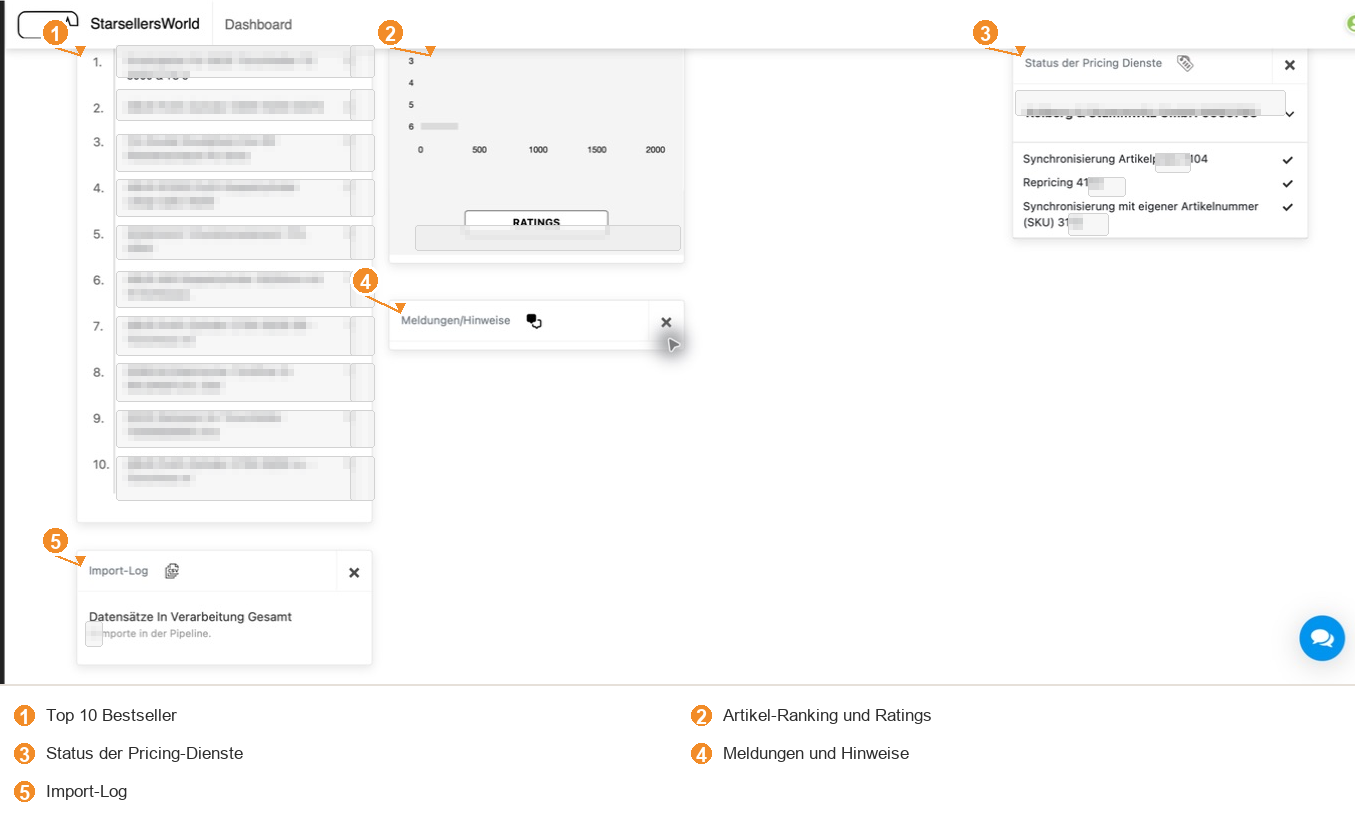
La vue d'accueil se compose de modules individuels (widgets). Chaque module répond à une question de contrôle spécifique et peut être affiché ou masqué selon votre configuration personnelle.
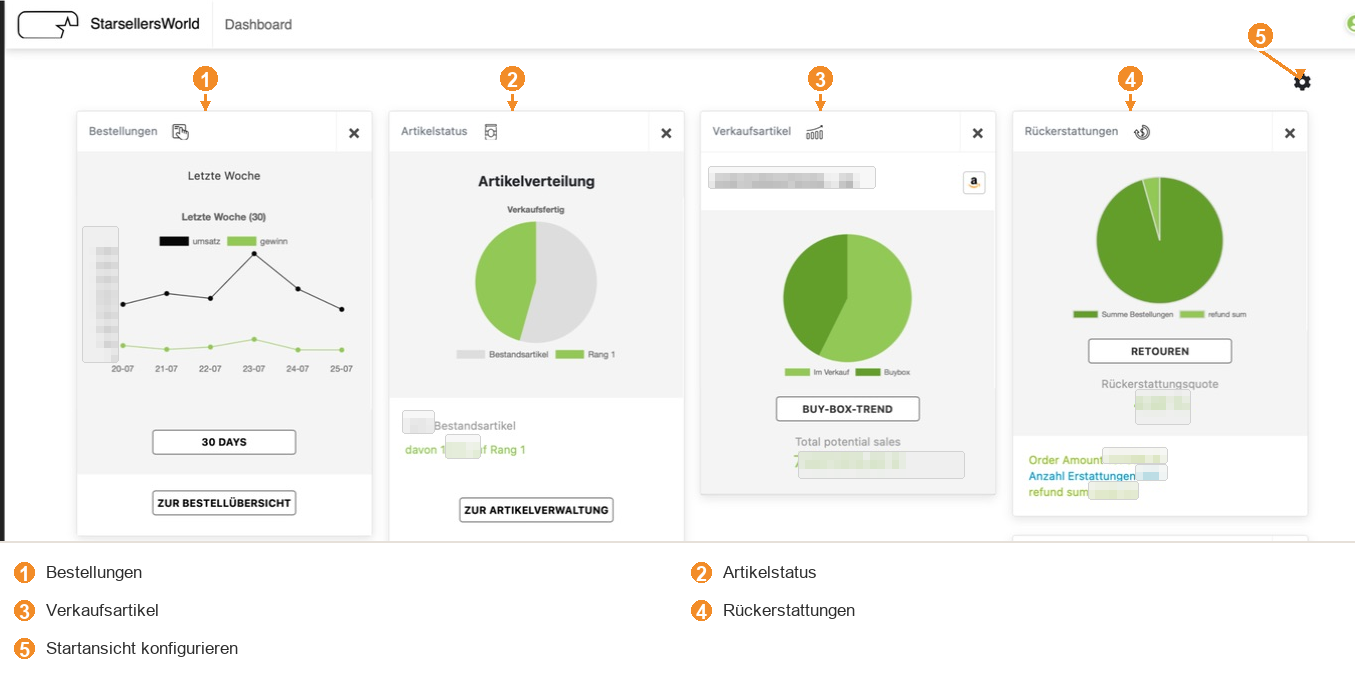
Figure 1.1 : Dashboard avec Commandes, État des articles, Articles en vente et Remboursements (Source : images/dashboard_01.png)Cliquer pour agrandir
1
Commandes (Bestellungen) : Vérifiez d'abord les commandes et les tendances notables au fil du temps (chiffre d'affaires et bénéfice de la semaine dernière).
2
État des articles (Artikelstatus) : Comparez la répartition des articles (articles en stock vs. articles au Rang 1) pour repérer rapidement les écarts.
3
Articles en vente (Verkaufsartikel) : Contrôlez la proportion d'articles en vente (Im Verkauf) par rapport à ceux ayant la Buybox, ainsi que le volume de ventes potentiel.
4
Remboursements (Rückerstattungen) : Surveillez le taux de remboursement, le montant des commandes, le nombre de remboursements et la somme totale remboursée.
5
Configurer la vue d'accueil (Icône d'engrenage en haut à droite) : Ouvre la sélection des modules visibles. N'utilisez les boutons de détail que lorsqu'un indicateur nécessite une investigation plus approfondie.
Plusieurs modules ouvrent des informations supplémentaires dans une fenêtre contextuelle au-dessus du Dashboard, maintenant ce dernier actif en arrière-plan.
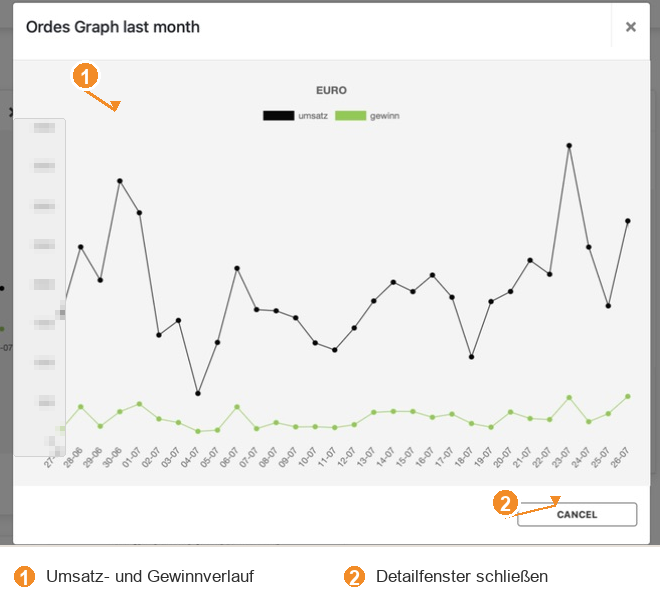
Figure 1.3 : Évolution sur 30 jours du CA et du bénéfice (1 : Graphique CA et bénéfice, 2 : Fermer la fenêtre) (Source : images/dashboard_03.png)Cliquer pour agrandir
1.4.1 Évolution temporelle et Ratings
30 DAYS ouvre un graphique (Ordes Graph last month) affichant l'évolution quotidienne du chiffre d'affaires et du bénéfice en Euros sur le dernier mois.
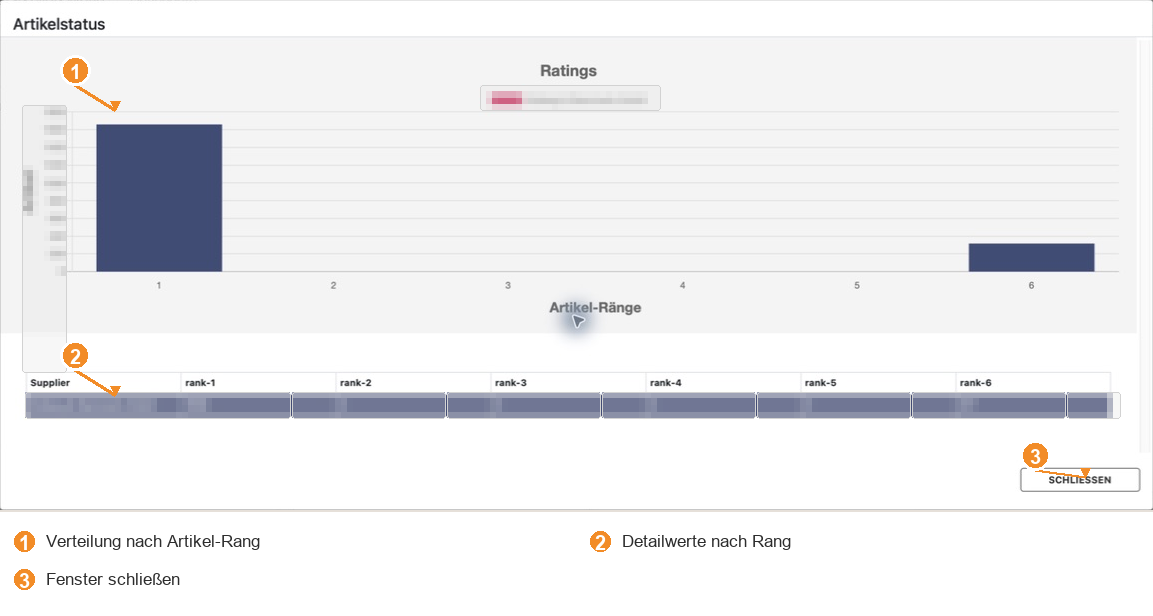
RATINGS ouvre un aperçu de la distribution des articles du Rang 1 au Rang 6.
SCHLIESSEN (Fermer) ou CANCEL ferme la fenêtre de détails et revient au Dashboard.
Figure 1.4 : Vue détaillée de la distribution par rang (1 : Graphique des rangs, 2 : Valeurs détaillées par fournisseur, 3 : Fermer) (Source : images/dashboard_04.png)Cliquer pour agrandir
1.4.2 Buy Box et Remboursements
BUY-BOX-TREND ouvre l'évolution historique de la Buy Box pour le compte vendeur affiché.
RETOUREN (Retours) ouvre la vue détaillée des remboursements. Le contenu affiché dépend des données disponibles pour le compte vendeur.
ZUR ARTIKELVERWALTUNG (Aller à la gestion des articles) et ZUR BESTELLÜBERSICHT (Aller au récapitulatif des commandes) quittent le Dashboard et ouvrent l'espace de travail correspondant.
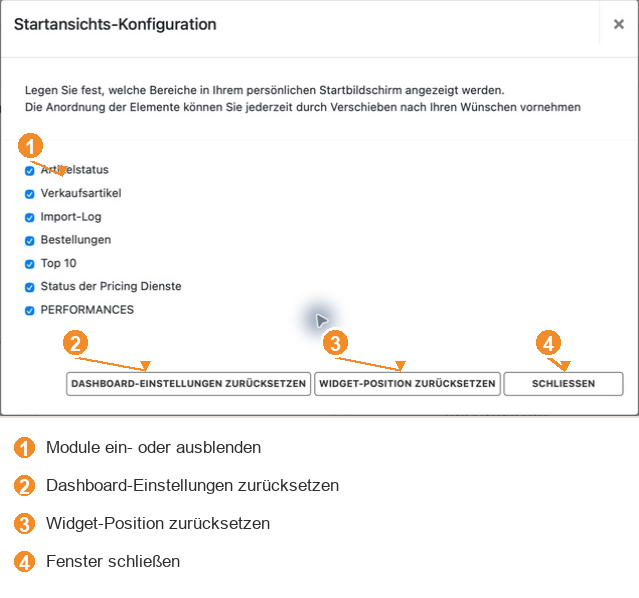
Cliquez sur l'icône d'engrenage en haut à droite pour ouvrir la configuration de la vue d'accueil (Startansichts-Konfiguration). Vous y définissez quels modules s'affichent sur votre Dashboard personnel.
Figure 1.5 : Sélection personnelle des modules visibles sur le Dashboard (Source : images/dashboard_05.png)Cliquer pour agrandir
1
Afficher ou masquer les modules : Cochez une case pour afficher le module correspondant. Décochez-la pour le masquer de la vue d'accueil. Les modules peuvent être réorganisés sur le Dashboard à tout moment par glisser-déposer (drag & drop).
2
Réinitialiser les paramètres du Dashboard :DASHBOARD-EINSTELLUNGEN ZURÜCKSETZEN
3
Réinitialiser la position des widgets :WIDGET-POSITION ZURÜCKSETZEN
4
Fermer la fenêtre : Fermez la boîte de dialogue via SCHLIESSEN une fois votre sélection terminée.
Remarque Importante :DASHBOARD-EINSTELLUNGEN ZURÜCKSETZEN et WIDGET-POSITION ZURÜCKSETZEN remettent vos sélections de modules ou positions de widgets à leurs valeurs par défaut. N'utilisez ces boutons que si vous souhaitez explicitement réinitialiser la vue.
1.5.1 Masquer et restaurer les modules
Cliquer sur le X dans le coin supérieur droit de n'importe quel module masque immédiatement cette section. Un module masqué peut être réactivé à tout moment via la configuration de la vue d'accueil (icône d'engrenage).
Pourquoi certains modules manquent-ils dans mon Dashboard ?
Le module a peut-être été masqué via l'icône X. Ouvrez la configuration de la vue d'accueil (engrenage en haut à droite) et réactivez-le.
Que signifie une coche (✓) à côté des services de Pricing ?
La coche indique que le service en arrière-plan respectif est actif et s'exécute sans perturbation visible.
Que puis-je vérifier si la fenêtre des retours (RETOUREN) ne montre aucun contenu ?
Vérifiez d'abord si des données de remboursement sont disponibles pour le compte vendeur sélectionné. Si la vue reste vide, clarifiez l'état des données via le processus de support interne désigné.
Est-ce que les boutons des graphiques modifient des données en direct ?
Non. 30 DAYS, RATINGS, BUY-BOX-TREND et RETOUREN ouvrent uniquement des vues détaillées en lecture seule.
Quand dois-je réinitialiser le Dashboard ?
Uniquement si votre disposition personnelle s'affiche de manière incorrecte ou si vous souhaitez intentionnellement revenir à la disposition par défaut de l'usine.
Products Light est l'espace de travail central pour vérifier rapidement les données produits, les prix, le stock et les informations sur les offres. La vue vendeur (Verkäuferansicht) permet de surveiller en un seul endroit les signaux les plus importants pour Amazon et d'autres marketplaces.
Pour commencer, les nouveaux utilisateurs travaillent généralement en trois étapes : d'abord ils vérifient le dashboard de l'espace de travail, puis ils affinent les produits à l'aide de la recherche ou des filtres, et enfin ils ouvrent la vue détaillée d'un article spécifique. L'interface contient également des boutons d'action ; utilisez-les uniquement lorsque vous avez l'intention expresse de modifier des données.
Le dashboard supérieur montre l'état du compte vendeur en un coup d'œil. Les indicateurs sont conçus pour s'orienter rapidement : ils mettent en évidence là où le chiffre d'affaires, la couverture produits, le stock ou le statut Amazon nécessitent une attention particulière.
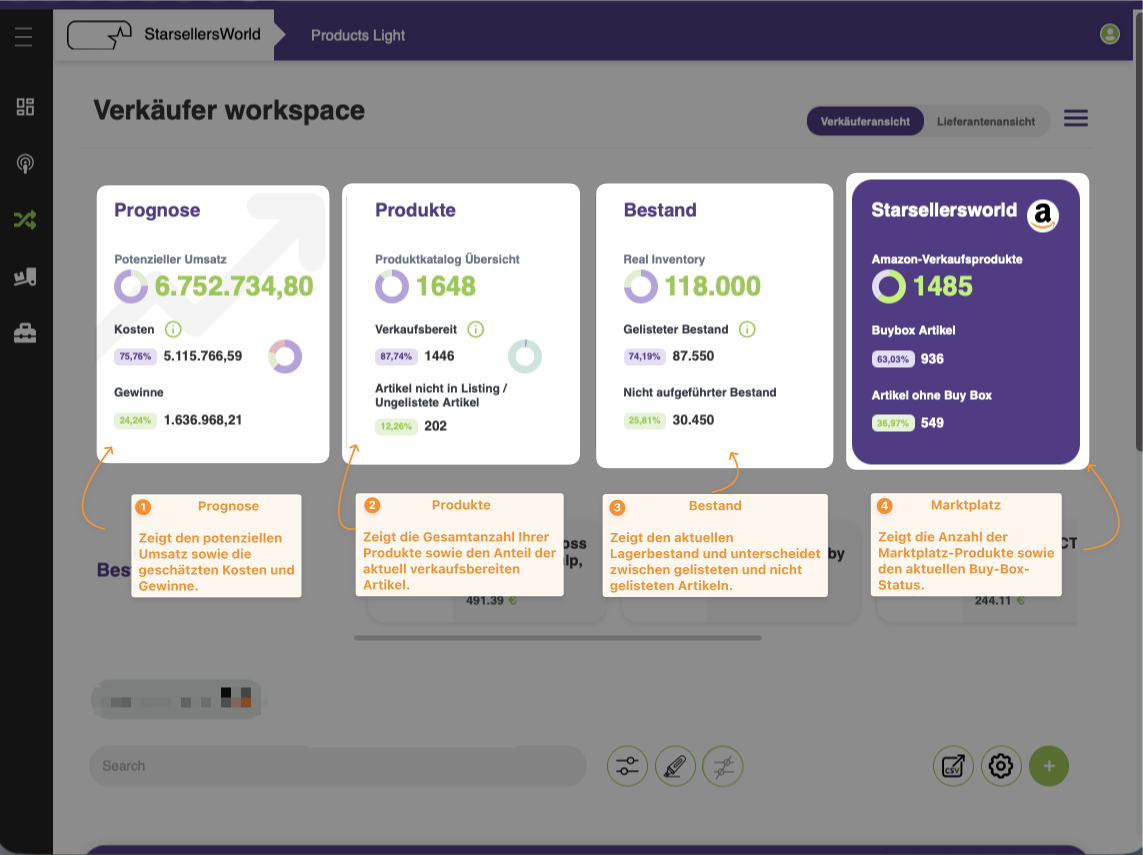
Les quatre cartes aident les utilisateurs à répondre d'abord aux questions clés : comment évolue le compte, combien de produits sont actifs, quel est le stock disponible et combien d'articles détiennent actuellement une Buy Box ou n'ont pas de lien Amazon.
Figura 2.1 : Dashboard avec indicateurs de Prévisions, Produits, Stock et statut Marketplace (Source : images/item_manager_01.png)Cliquer pour agrandir
1
Prévision (Prognose) : Affiche le chiffre d'affaires potentiel (Potenzieller Umsatz) ainsi que les coûts estimés (Kosten) et les bénéfices (Gewinne).
2
Produits (Produkte) : Affiche le nombre total de produits de votre catalogue, la part d'articles prêts à la vente (Verkaufsbereit) et les articles non listés (Artikel nicht in Listing / Ungelistete Artikel).
3
Stock (Bestand) : Affiche le stock actuel en entrepôt (Real Inventory) et distingue le stock listé (Gelisteter Bestand) du stock non listé (Nicht aufgeführter Bestand).
4
Marketplace (Marktplatz) : Affiche le nombre de produits de vente Amazon (Amazon-Verkaufsprodukte) répartis entre les articles avec Buy Box (Buybox Artikel) et sans Buy Box (Artikel ohne Buy Box).
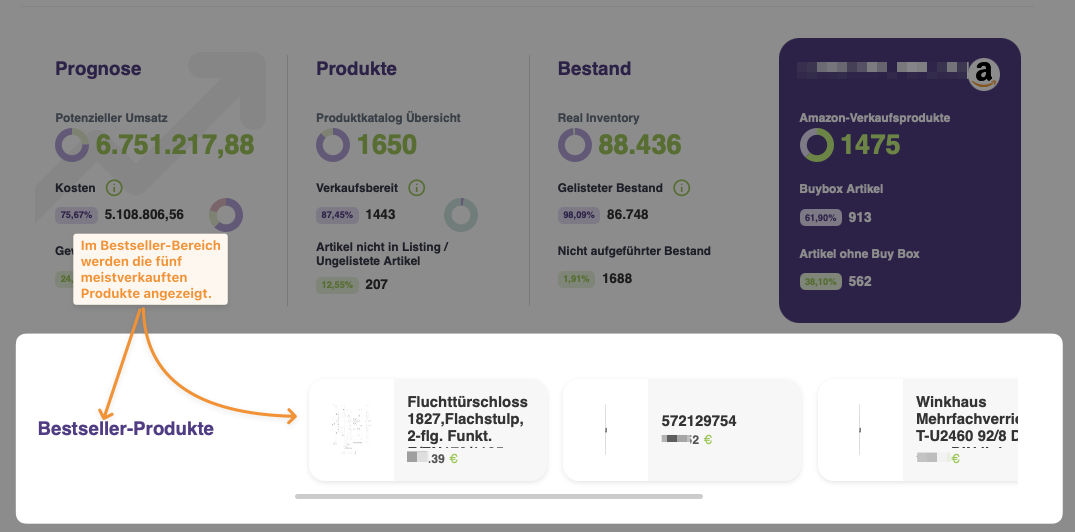
2.2.1 Produits Bestsellers
La section des Produits Bestsellers (Bestseller-Produkte) affiche les cinq articles les plus vendus qui sont particulièrement importants au quotidien. Ces produits doivent être contrôlés régulièrement car des variations de prix, de stock ou de Buy Box peuvent avoir un impact commercial immédiat.
Si un bestseller présente des valeurs inhabituelles, ouvrez l'article dans le tableau des produits et inspectez sa vue détaillée pour retracer la logique de prix, la disponibilité et les données de l'offre.
Figura 2.2 : Produits Bestsellers comme point d'entrée rapide vers les articles les plus performants (Source : images/item_manager_02.png)Cliquer pour agrandir
2.3 Tableau des produits, recherche et filtres#im-3
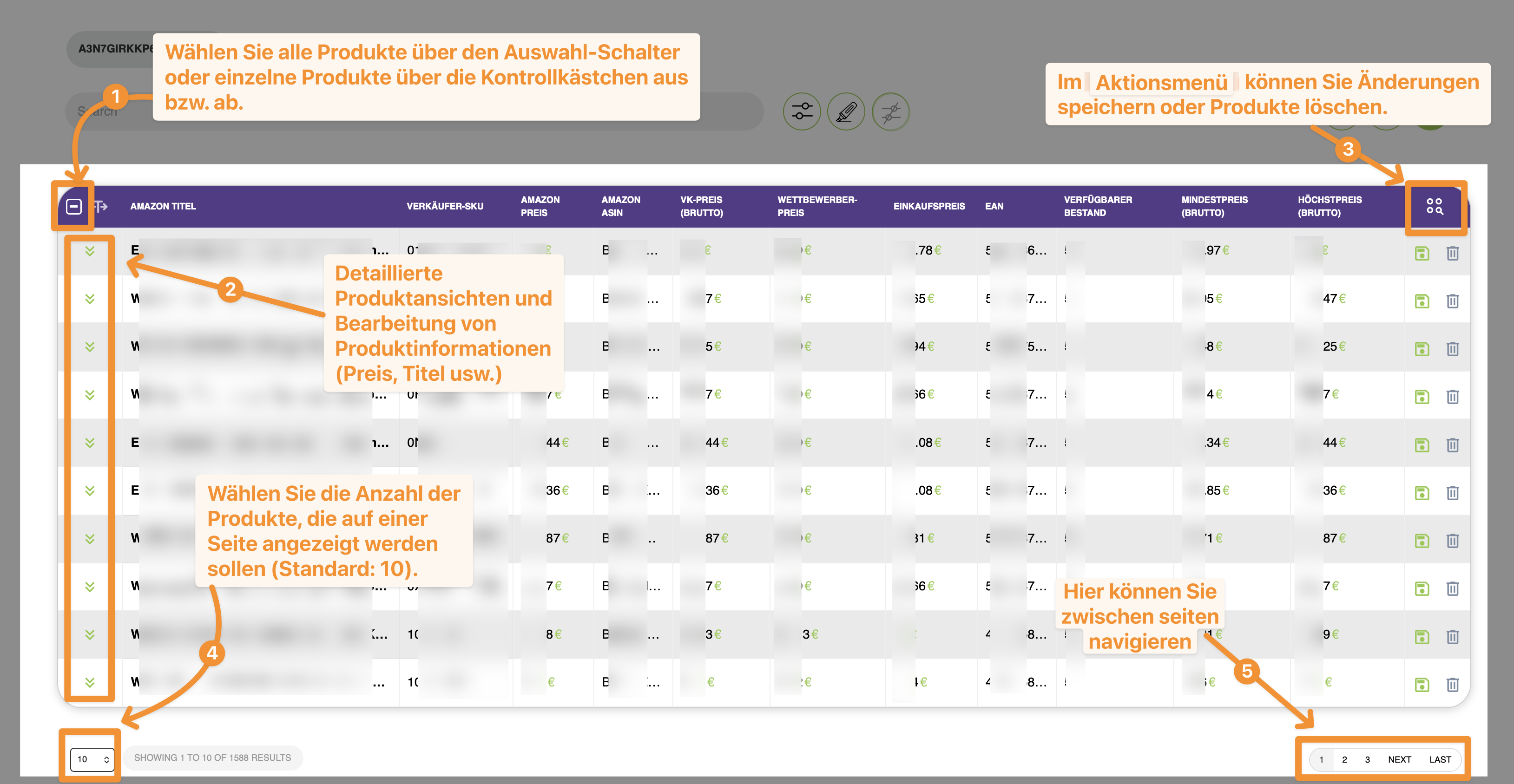
Le tableau des produits est l'espace de travail principal dans Products Light. Chaque ligne représente un article ; les colonnes affichent par exemple le Titre, le SKU Vendeur, le Prix Amazon, l'ASIN, le Prix de vente brut, le Prix concurrent, le Prix d'achat, l'EAN, le Stock disponible, le Prix minimum et le Prix maximum.
Utilisez le tableau non pas comme une simple liste statique, mais comme un centre de contrôle : recherchez, filtrez, personnalisez les colonnes et ouvrez précisément l'article que vous souhaitez inspecter.
Figura 2.3 : Tableau des produits avec valeurs d'exemple et contrôles de navigation principaux (Source : images/item_manager_03.png)Cliquer pour agrandir
1
Sélecteur global : Sélectionnez ou désélectionnez tous les produits via l'interrupteur principal dans l'en-tête, ou sélectionnez des produits individuels à l'aide des cases à cocher des lignes.
2
Développer la vue détaillée : Cliquez sur la flèche verte à gauche d'une ligne pour ouvrir les vues détaillées des produits et modifier les informations (prix, titre, etc.).
3
Menu d'actions : Dans la colonne d'actions à droite, vous pouvez enregistrer les modifications (icône de disquette) ou supprimer des produits (icône de corbeille).
4
Éléments par page : Sélectionnez le nombre de produits affichés par page (par défaut : 10).
5
Navigation entre pages : Naviguez entre les pages à l'aide des contrôles de pagination (1, 2, 3, NEXT, LAST).
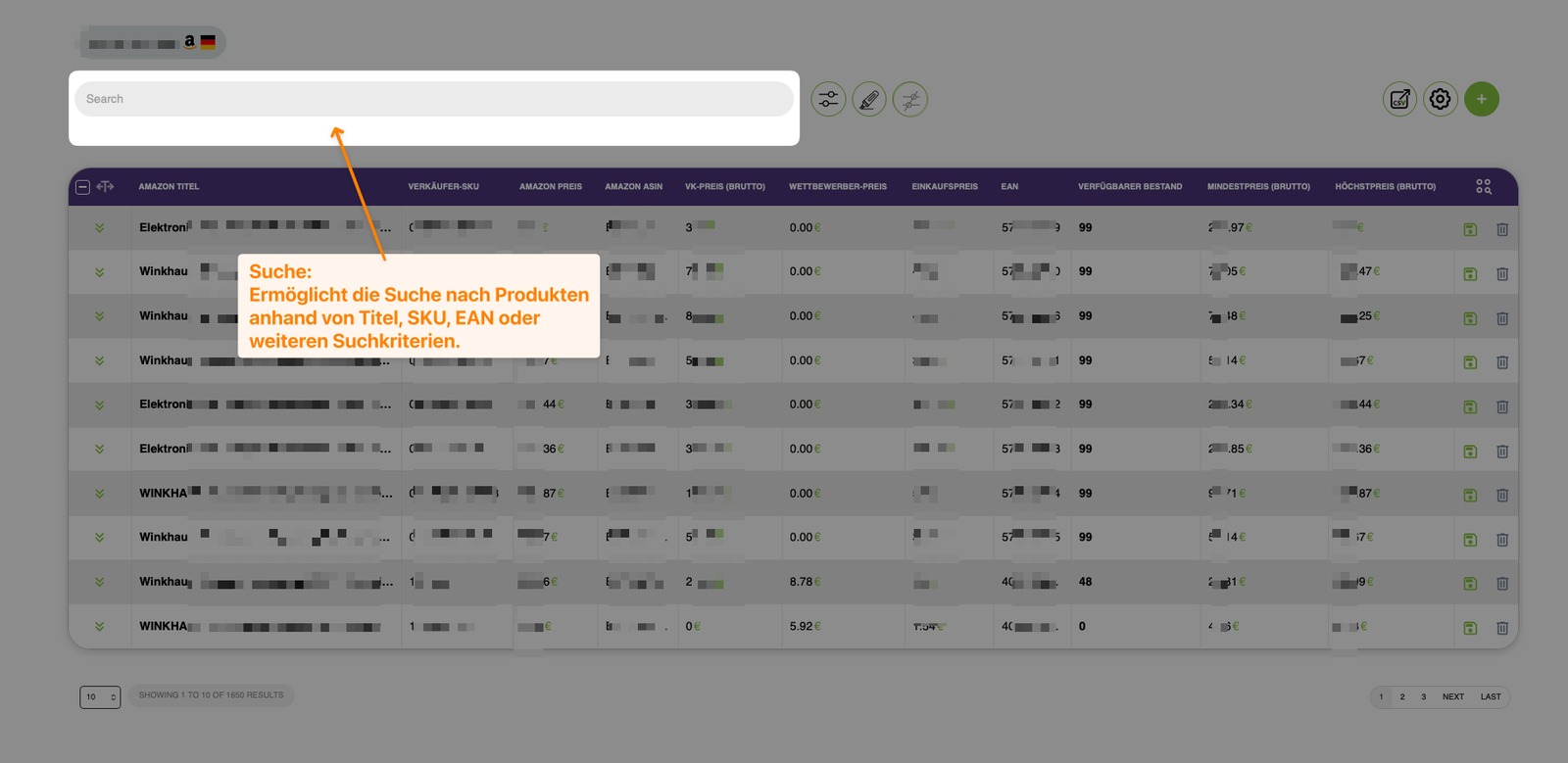
2.3.1 Fonction de recherche
La barre de recherche (Search) vous permet de trouver des articles individuels rapidement sans faire défiler tout le tableau. Les termes de recherche typiques incluent un titre de produit, un SKU, un EAN, un ASIN ou un autre identifiant unique.
La recherche est particulièrement utile lorsqu'un client fournit déjà un numéro d'article ou lorsque vous souhaitez inspecter un groupe de produits spécifique. Une fois trouvé, développez la ligne pour vérifier les détails.
Figura 2.4 : Barre de recherche au-dessus du tableau des produits pour filtrer rapidement (Source : images/item_manager_04.png)Cliquer pour agrandir
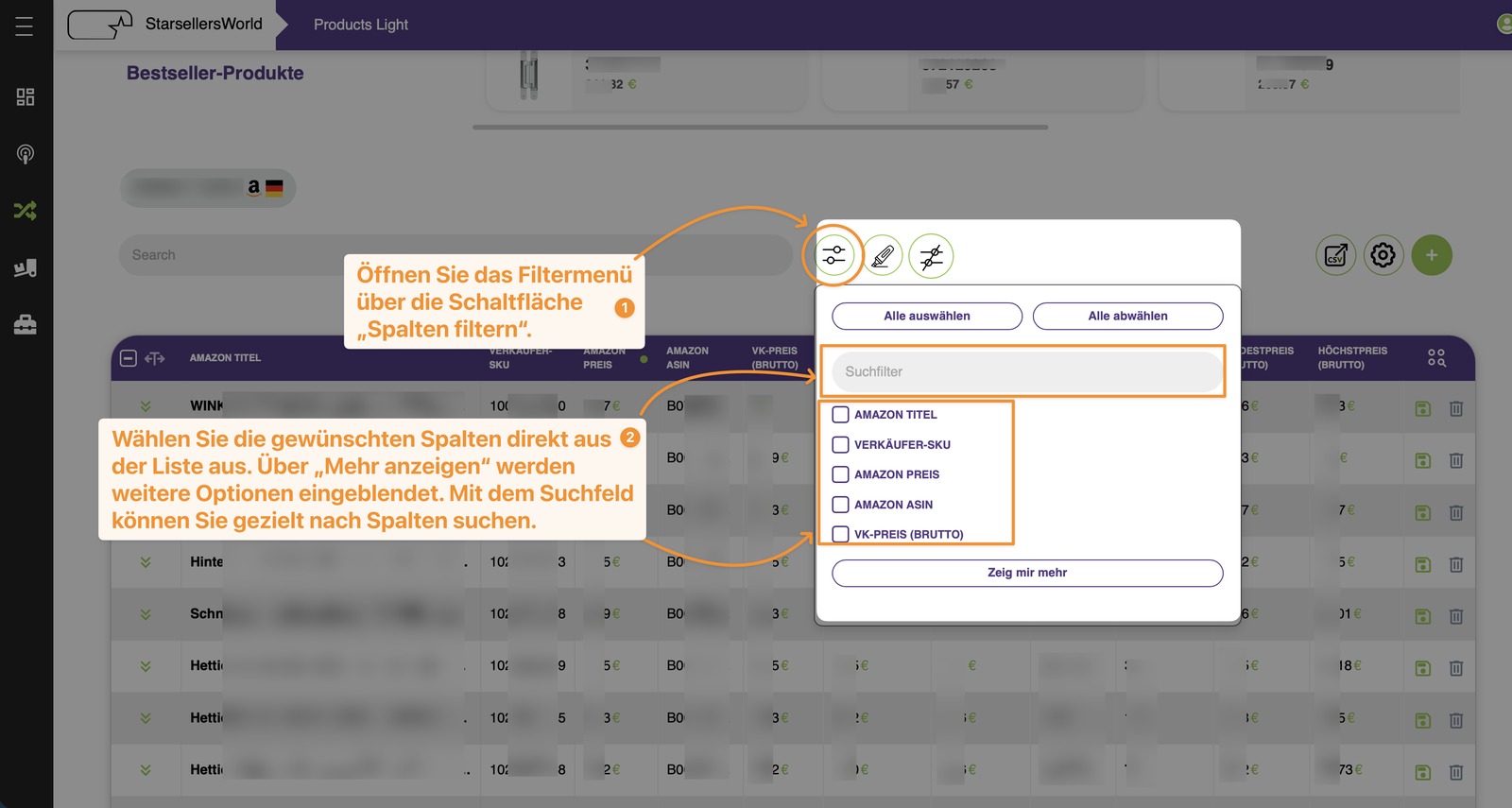
2.3.2 Paramètres des colonnes
Les paramètres des colonnes vous permettent de définir quelles informations sont visibles dans le tableau. C'est utile lorsque différentes tâches nécessitent des données différentes, telles que les champs de prix, le stock, les prix concurrents ou les données de base.
Pour les opérations quotidiennes, une vue compacte avec les colonnes de contrôle les plus importantes est recommandée. Pour des analyses plus poussées, des colonnes supplémentaires peuvent être affichées à tout moment sans altérer les données de base des produits.
Figura 2.5 : Menu de filtrage des colonnes pour personnaliser les colonnes visibles (Source : images/item_manager_05.png)Cliquer pour agrandir
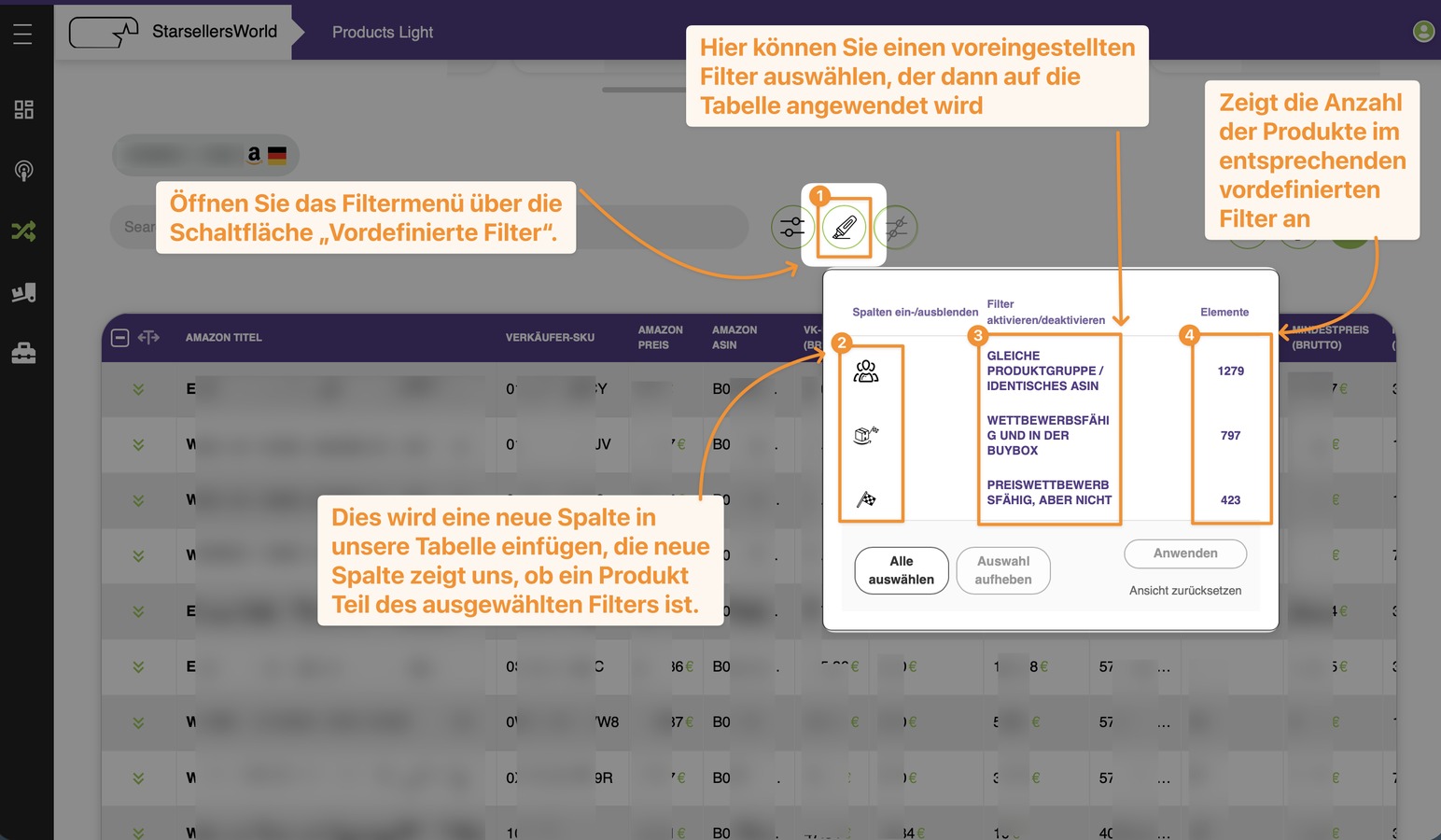
2.3.3 Filtres prédéfinis
Les filtres prédéfinis réduisent le tableau à des scénarios de travail courants, tels que des articles problématiques, des groupes d'état spécifiques ou des produits nécessitant une révision, vous évitant de configurer manuellement chaque condition de filtre.
Les filtres constituent un point de départ idéal pour les contrôles quotidiens. Vérifiez toujours quelle restriction de filtre est actuellement active afin d'interpréter correctement les résultats affichés.
Figura 2.6 : Les filtres prédéfinis aident à transformer de grands volumes en listes de travail ciblées (Source : images/item_manager_06.png)Cliquer pour agrandir
1
Ouvrez le menu des filtres via le bouton central des Filtres prédéfinis (Vordefinierte Filter).
2
Afficher/masquer les colonnes (Spalten ein-/ausblenden) : Insère une nouvelle colonne indicateur dans le tableau montrant si un produit appartient au groupe de filtres sélectionné.
3
Activer/désactiver le filtre (Filter aktivieren/deaktivieren) : Sélectionnez un filtre prédéfini (par exemple, Même groupe de produits / ASIN identique, Compétitif et dans la Buy Box ou Compétitif en prix, mais pas dans la Buy Box) et cliquez sur Anwenden (Appliquer).
4
Éléments (Elemente) : Affiche le nombre exact de produits correspondant à chaque filtre prédéfini.
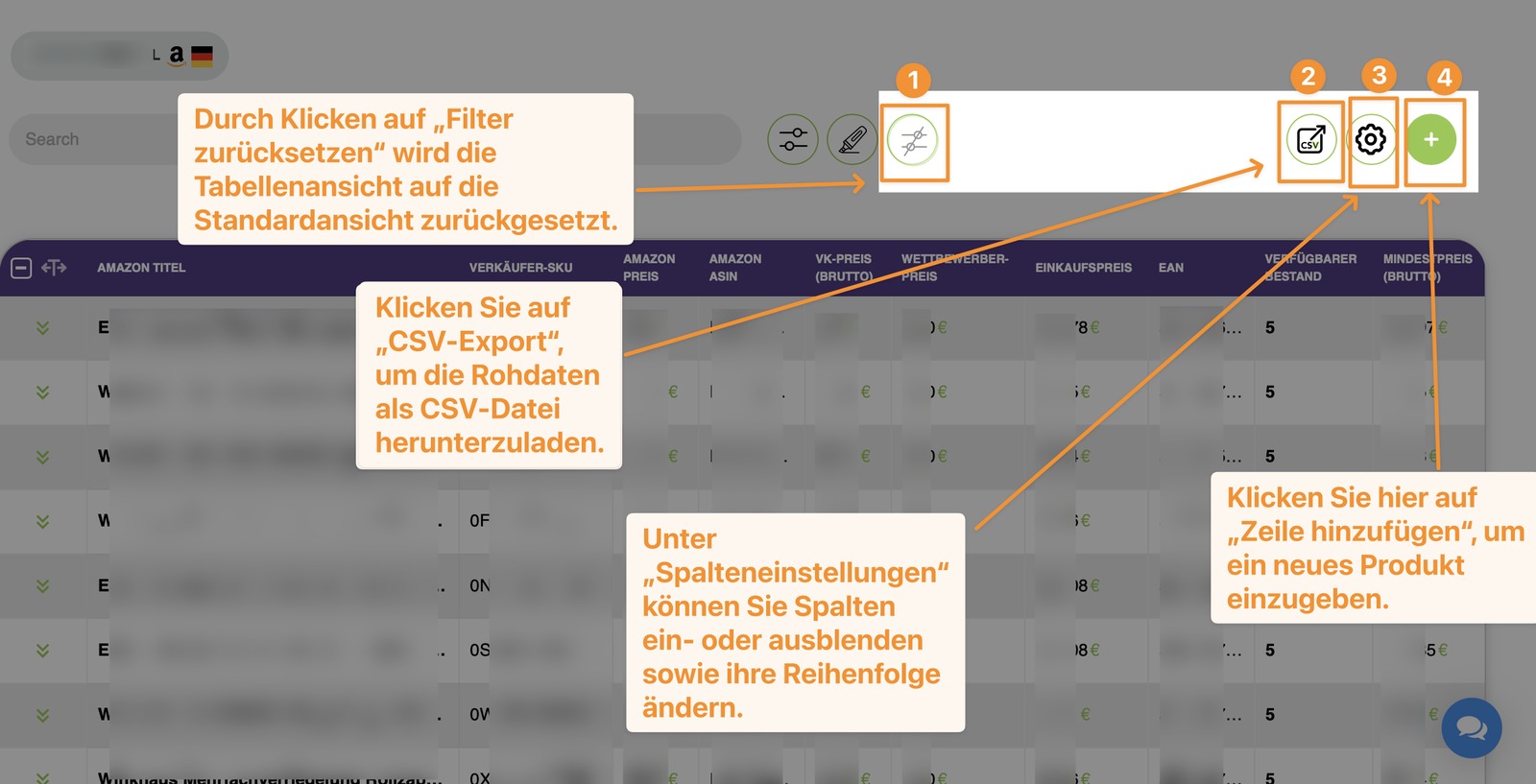
2.3.4 Barre d'outils du tableau
La barre d'outils située à droite au-dessus du tableau regroupe les outils essentiels, tels que la réinitialisation des filtres, l'exportation CSV, les paramètres des colonnes et l'ajout de lignes de produits.
Remarque : Les boutons d'ajout ou de modification de lignes modifient les données en direct. Pendant la formation, ces fonctions doivent d'être expliquées au préalable et utilisées de manière délibérée.
Figura 2.7 : Barre d'outils avec réinitialisation des filtres, export CSV, configuration des colonnes et ajout de ligne (Source : images/item_manager_07.png)Cliquer pour agrandir
1
Réinitialiser les filtres : Cliquer sur l'icône de curseurs barrés ramène la vue du tableau à l'affichage par défaut non filtré.
2
Export CSV (CSV) : Télécharge les données brutes du tableau sous forme de fichier CSV.
3
Paramètres des colonnes (Icône d'engrenage) : Affichez ou masquez les colonnes et modifiez leur ordre d'affichage.
4
Ajouter une ligne (Icône verte +) : Ouvre une nouvelle ligne pour saisir manuellement un nouveau produit.
2.3.5 Tableau de synthèse des produits
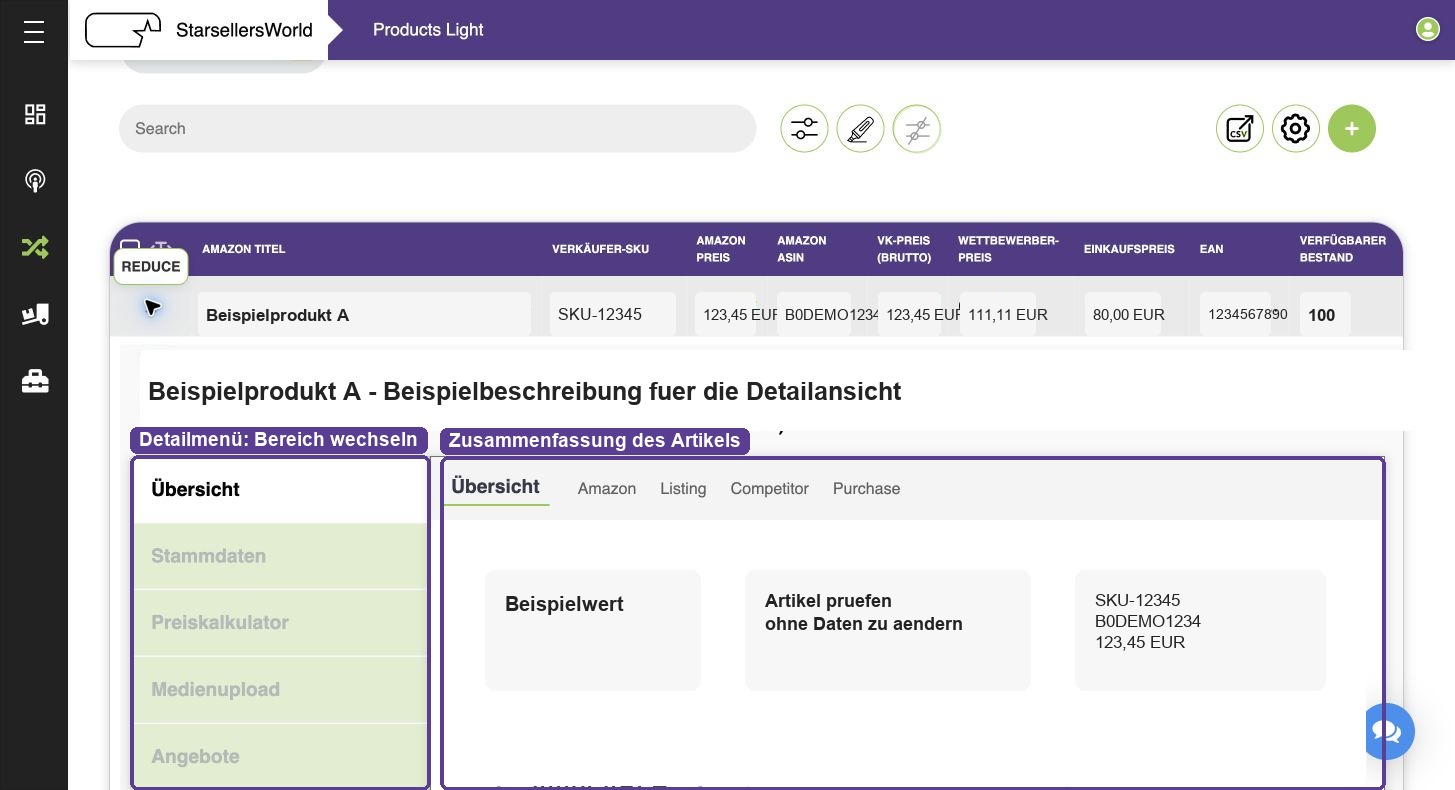
Dans le tableau de synthèse des produits, vous pouvez inspecter les métriques les plus importantes directement dans chaque ligne. Cliquer sur la flèche à gauche d'une ligne ouvre le panneau de détails du produit, où vous pouvez voir pourquoi un article se démarque et consulter tous ses attributs sous-jacents.
Le panneau de détails du produit regroupe toutes les informations d'un seul article. Utilisez-le chaque fois qu'une ligne du tableau nécessite une inspection plus approfondie en raison d'écarts de prix, d'attributs manquants, de problèmes de médias ou de statut d'offre.
Le menu de navigation vertical à gauche mène aux cinq sous-sections. Travaillez de haut en bas : d'abord Vue d'ensemble (Übersicht), puis Données de base (Stammdaten), suivi de Calculateur de prix (Preiskalkulator), Téléchargement media (Medienupload) et Offres (Angebote).
Figura 2.8 : Vue détaillée d'un article avec zones de navigation et champs d'information principaux (Source : images/item_manager_09.png)Cliquer pour agrandir
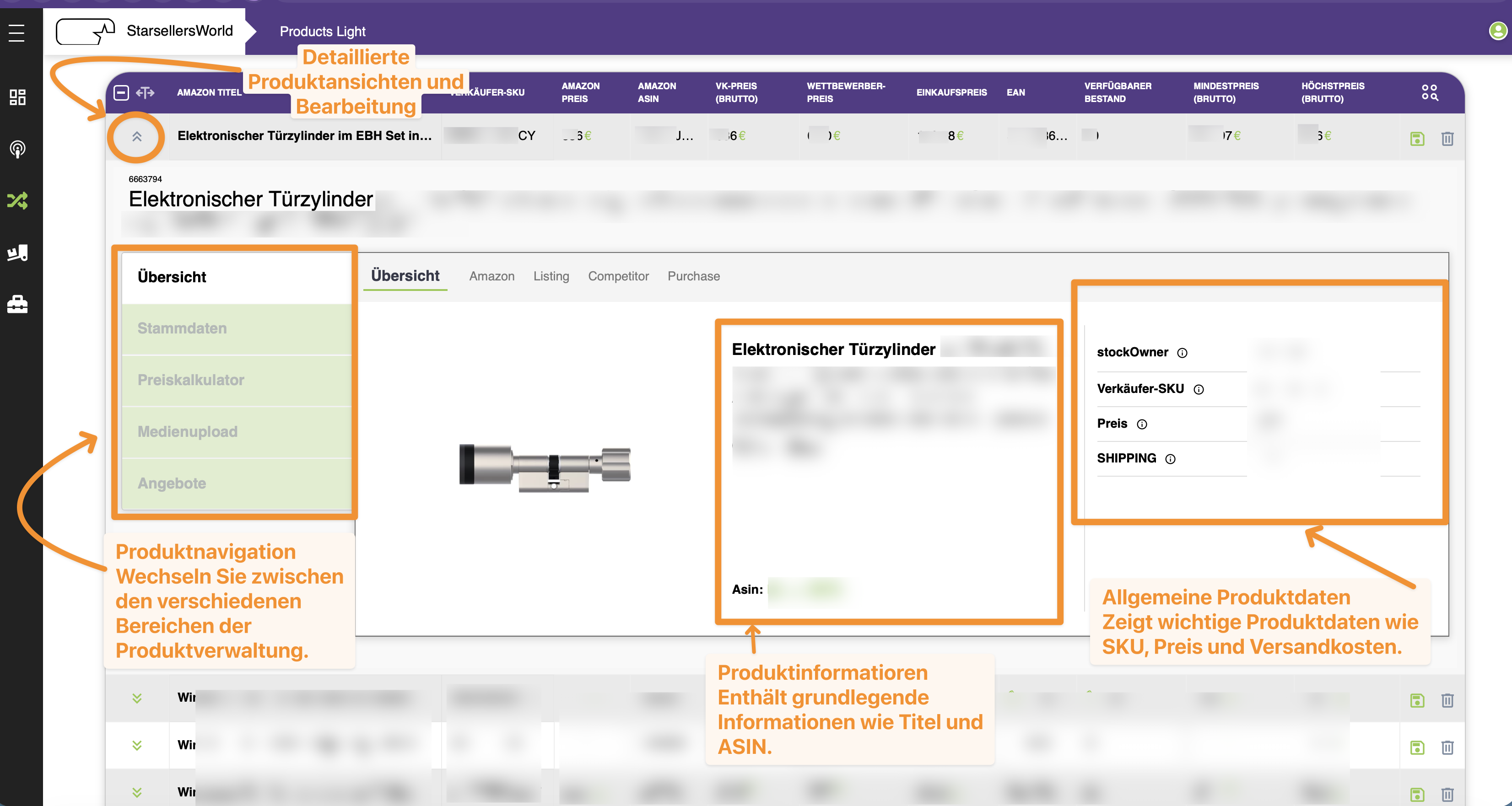
2.4.1 Vue d'ensemble (Übersicht)
La Vue d'ensemble résume les informations principales du produit (avec des onglets pour Übersicht, Amazon, Listing, Competitor et Purchase). Elle sert de contrôle initial pour confirmer que vous avez ouvert le bon article et si les valeurs principales (telles que Asin, stockOwner, Verkäufer-SKU, Preis et SHIPPING) semblent plausibles.
À partir de là, décidez quelle section inspecter ensuite : passez au Calculateur de prix pour les questions de coûts, aux Données de base pour les attributs du produit ou au Téléchargement media pour les images et documents.
Figura 2.9 : Onglet de vue d'ensemble affichant la navigation, le titre/ASIN et les données générales (Source : images/item_manager_10.png)Cliquer pour agrandir
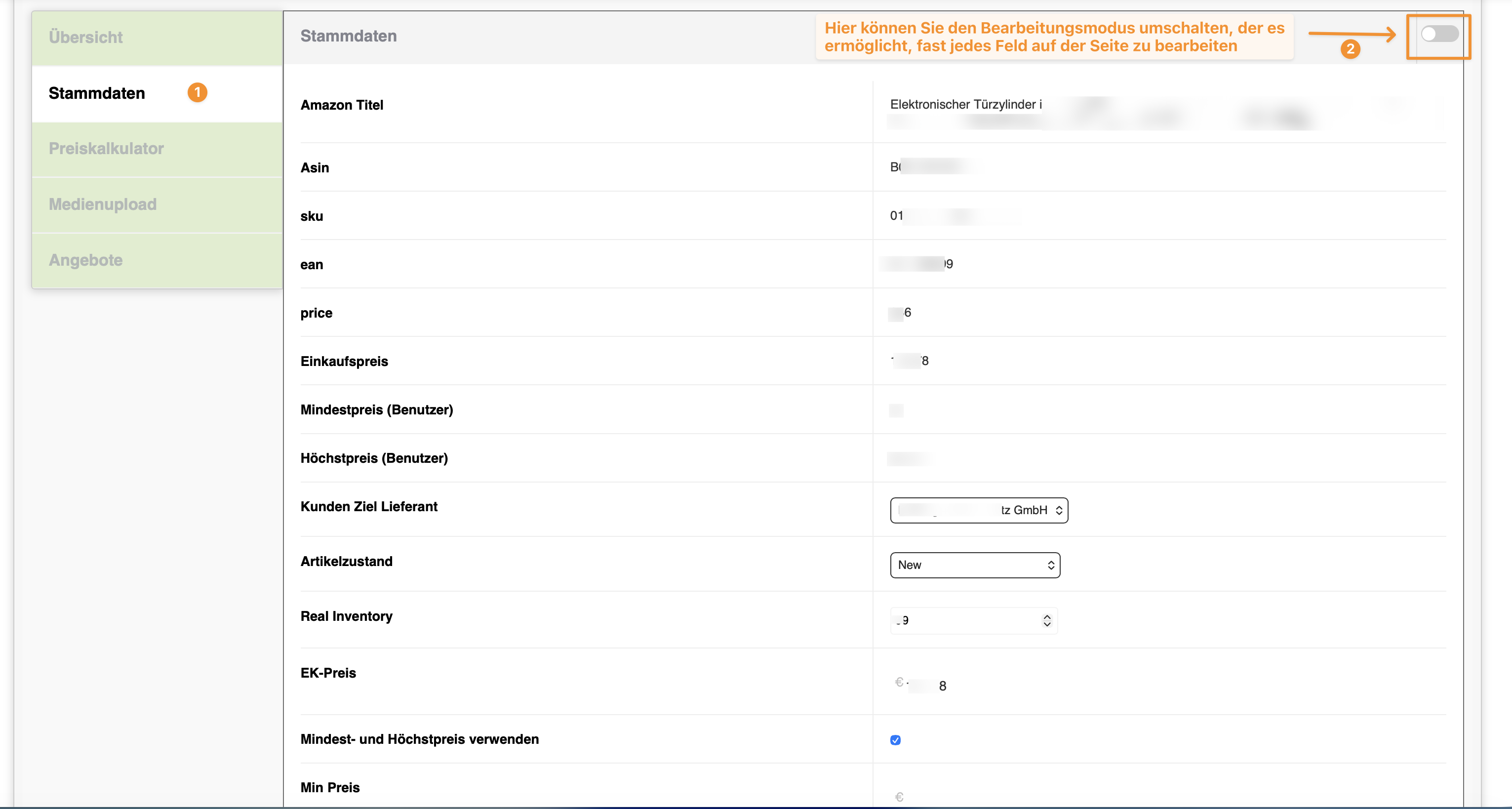
2.4.2 Données de base (Stammdaten)
Les Données de base contiennent les attributs fondamentaux du produit tels que le titre Amazon, l'ASIN, le SKU, l'EAN, le prix d'achat, les prix min/max utilisateur, le compte fournisseur cible, la condition de l'article et l'inventaire réel. Ces attributs constituent la base des listes, de la recherche, de l'affectation des médias et de la logique des offres.
Bascule du Mode Édition : Dans le coin supérieur droit de la vue Données de base, vous pouvez activer l'interrupteur du mode édition pour déverrouiller et modifier presque n'importe quel champ de la page.
Figura 2.10 : Section Données de base (1) avec l'interrupteur de mode d'édition en haut à droite (2) (Source : images/item_manager_11.png)Cliquer pour agrandir
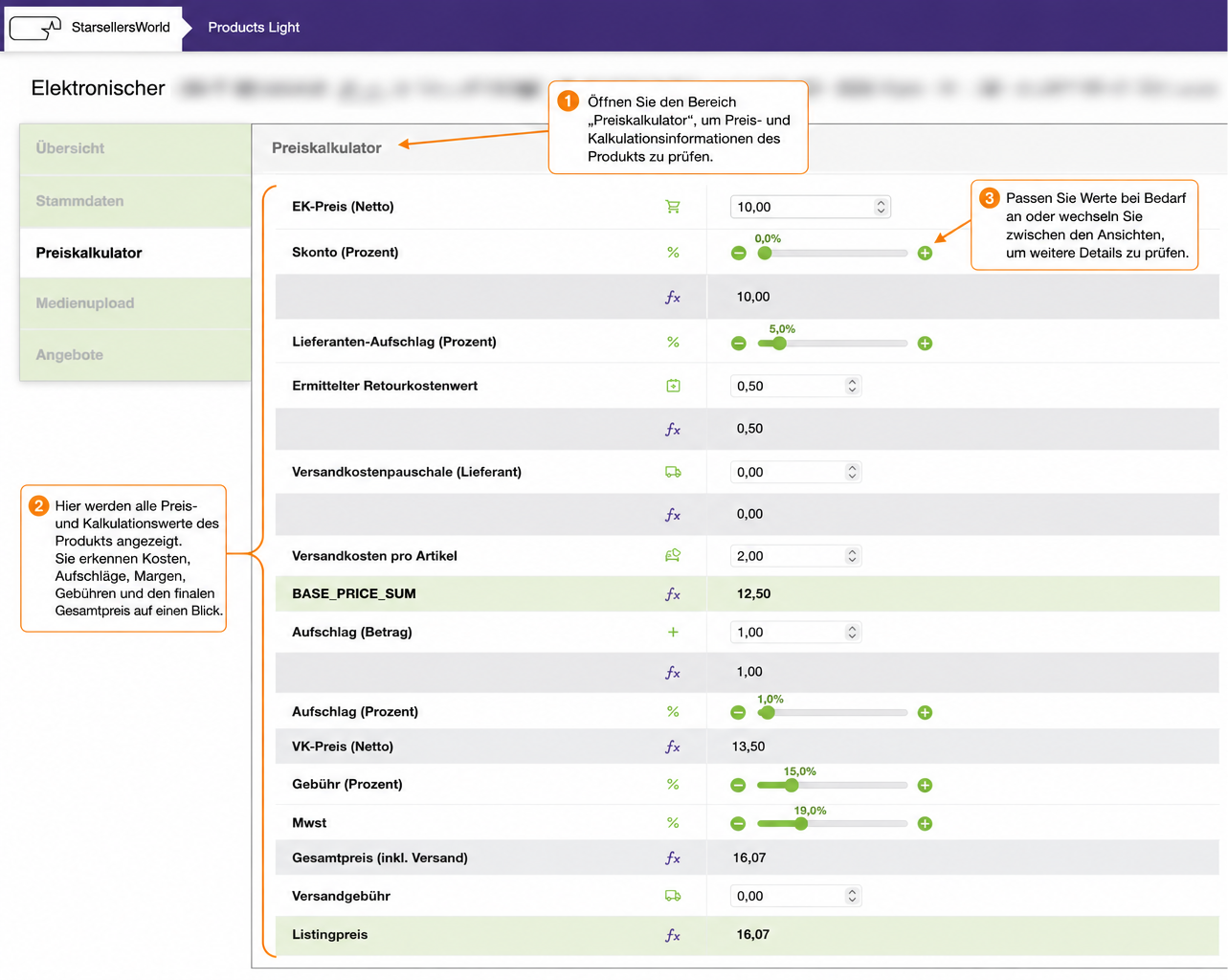
2.4.3 Calculateur de prix (Preiskalkulator)
Le Calculateur de prix aide à vérifier les prix de vente, les composantes de coûts, les limites min/max et la logique de calcul de haut en bas : en commençant par le Prix d'achat net (EK-Preis (Netto)), l'Escompte (Skonto), le Suppléments fournisseur, la Valeur des frais de retour et les Frais de port jusqu'à la somme intermédiaire BASE_PRICE_SUM, suivis des majorations personnalisées, du Prix de vente net (VK-Preis (Netto)), des commissions (Gebühr), de la TVA (Mwst), du prix total TTC et du Listingpreis final.
Utilisez cette zone chaque fois qu'un article se démarque dans le tableau en raison de son prix, de sa marge ou de la concurrence. Les modifications des champs de prix ne doivent être effectuées qu'après approbation interne ou selon le flux de prix établi.
Figura 2.11 : Calculateur de prix pour inspecter les composantes de coûts, les commissions et le prix final (Source : images/item_manager_12.png)Cliquer pour agrandir
2.4.4 Téléchargement media (Medienupload)
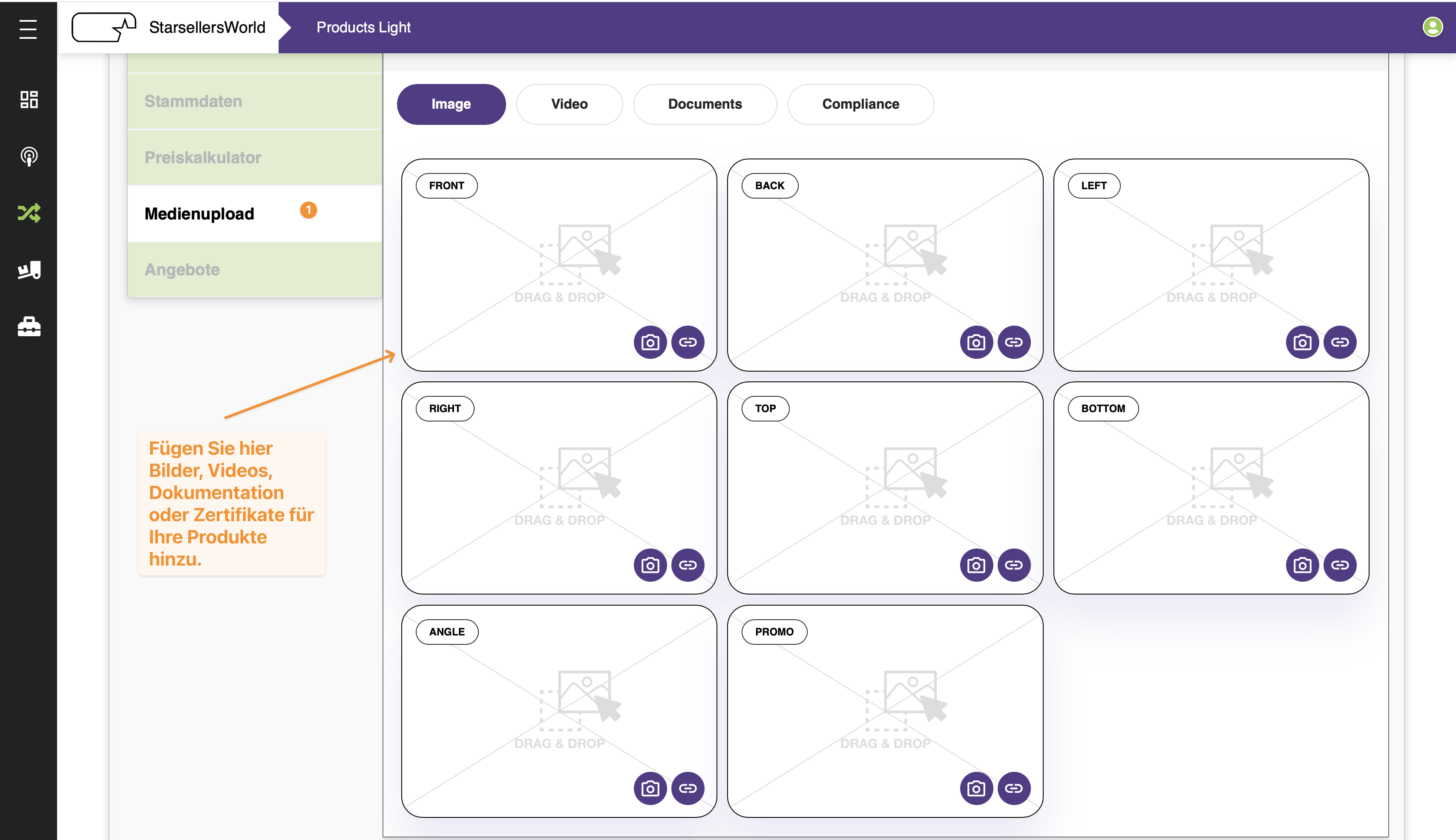
Dans la section Téléchargement media sont gérés les fichiers multimédias liés au produit tels que les images (Image), les vidéos (Video), la documentation (Documents) et les certificats (Compliance), répartis dans 8 emplacements définis (FRONT, BACK, LEFT, RIGHT, TOP, BOTTOM, ANGLE, PROMO).
Assurez-vous que les images sont complètes, correctement affectées et conformes aux exigences du marketplace. Les actions de téléchargement ou de suppression modifient le contenu et ne doivent être utilisées que de manière délibérée.
Figura 2.12 : Section Téléchargement media pour images, vidéos, documents et certificats de conformité (Source : images/item_manager_13.png)Cliquer pour agrandir
2.4.5 Offres (Angebote)
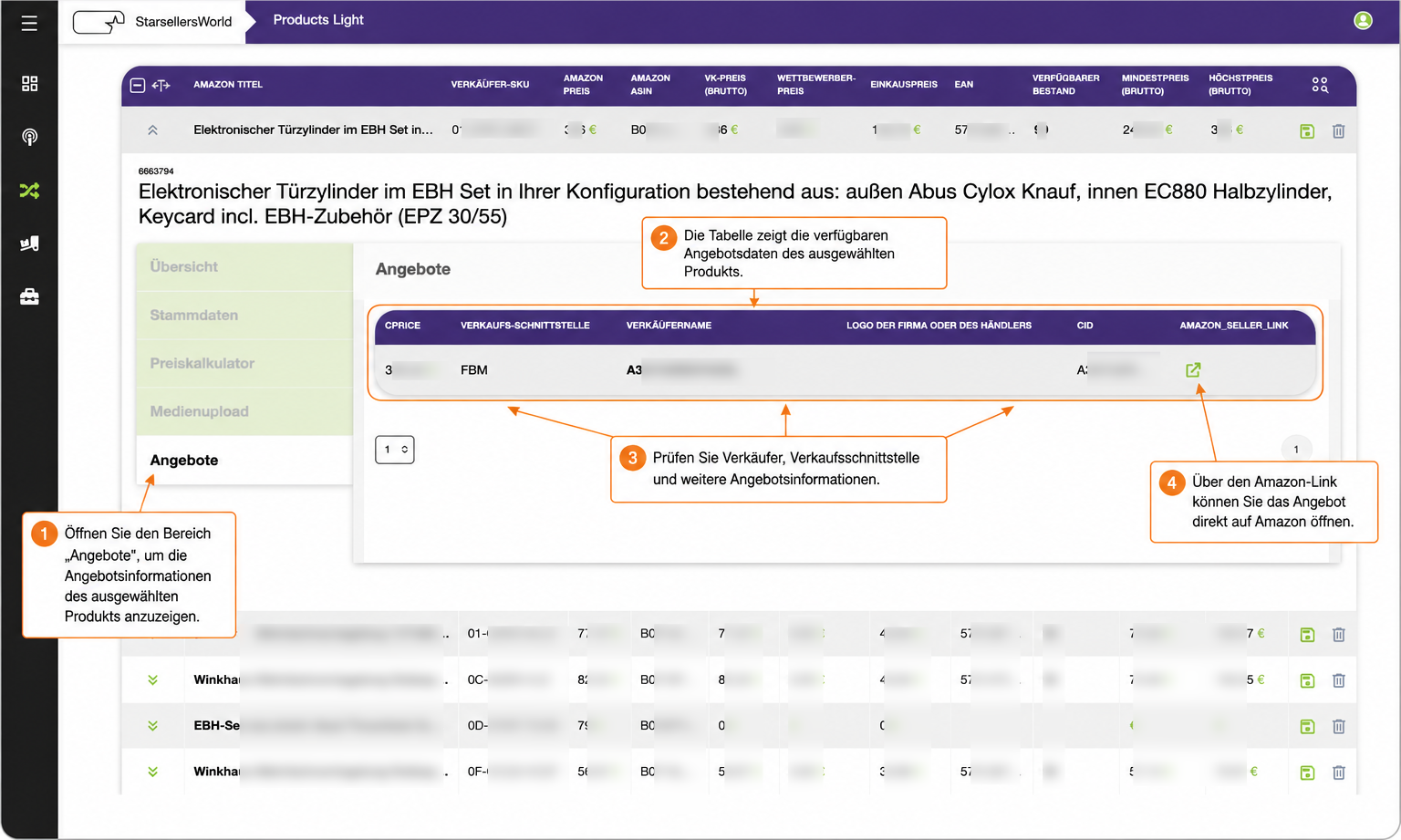
La section Offres affiche les données d'offre spécifiques au marketplace pour le produit sélectionné (CPRICE, VERKAUFS-SCHNITTSTELLE ex. FBM, VERKÄUFERNAME, CID et AMAZON_SELLER_LINK).
Cette zone est particulièrement utile lorsqu'un produit n'a pas la Buy Box, n'est pas listé comme prévu ou lorsque les données d'offre doivent être recoupées avec le tableau des produits. Cliquer sur l'icône de lien externe vert sous AMAZON_SELLER_LINK ouvre l'offre en direct sur Amazon.
Figura 2.13 : Section Offres avec détails du vendeur, canal de distribution et lien direct vers Amazon (Source : images/item_manager_14.png)Cliquer pour agrandir
Commencez sur le dashboard en vérifiant d'abord les indicateurs anormaux. Passez ensuite à des listes de travail concrètes via les Bestsellers ou les Filtres Prédéfinis.
Recherche ciblée
Recherchez par SKU, ASIN ou mot-clé produit lorsque vous souhaitez inspecter un seul article. Cela fait gagner du temps et évite les défilements inutiles.
Préparer votre vue
Affichez uniquement les colonnes nécessaires à votre tâche actuelle. Un tableau épuré est plus rapide à lire et réduit les mauvaises interprétations.
Inspecter les détails
Ouvrez la vue détaillée du produit dès qu'une valeur du tableau n'est pas claire. Les onglets de détails expliquent souvent immédiatement pourquoi un produit se démarque.
Utiliser les actions avec prudence
Enregistrer, charger, ajouter des lignes ou supprimer des articles modifie les données en direct. N'utilisez ces fonctions que lorsque le flux de travail est clair.
2.6 FAQ / Questions fréquentes (Gestion des Articles)#im-6
Par où commencer en tant que nouveau utilisateur ?
Commencez sur le Dashboard. Utilisez ensuite les Bestsellers, la Recherche ou les Filtres Prédéfinis pour examiner des produits spécifiques dans le tableau.
Quelle est la différence entre le tableau des produits et la vue détaillée ?
Le tableau compare de nombreux produits côte à côte. La vue détaillée (développée via la flèche à gauche d'une ligne) affiche toutes les informations approfondies d'un seul produit.
Quand dois-je utiliser les paramètres des colonnes ?
Chaque fois que le tableau affiche trop ou trop peu d'informations. Activez uniquement les colonnes pertinentes pour votre tâche actuelle.
Les indicateurs du dashboard constituent-ils un rapport officiel ?
Non. Ils servent d'orientation rapide. Pour des évaluations officielles, utilisez toujours les processus de reporting désignés.
Que dois-je garder à l'esprit concernant les boutons d'action ?
Les boutons d'enregistrement, de chargement, d'ajout ou de suppression peuvent altérer les données en direct. Ne les utilisez que lorsque vous souhaitez intentionnellement exécuter cette étape.
3. Importation de Données (File Import) – Vue Vendeur
Guide rapide pour Import-Sets, sources de données, mappage de colonnes et planification • Version 1.0
La zone d'Importation de Données (également appelée File Import, située sous Purchasing → Data Import / Einkauf → Daten-Import) est l'interface centrale de Products Light pour injecter des données de produits, des niveaux de stock, des prix d'achat et des informations d'offre dans le système, que ce soit de manière automatisée via une planification ou manuelle. Grâce aux Import-Sets, vous définissez l'origine des données, la manière dont les colonnes d'un fichier sont mappées aux champs du système, et selon quel planning le traitement s'effectue.
Pour le contrôle qualité quotidien, les utilisateurs travaillent généralement en trois étapes : d'abord ils vérifient l'état actuel et les exécutions récentes dans le tableau d'importation, puis si nécessaire ils fournissent manuellement un fichier ou vérifient la planification, et enfin (si des ajustements structurels sont nécessaires), ils ouvrent la configuration détaillée d'un Import-Set.
Avertissement important de sécurité : Des actions telles que le lancement manuel d'une importations (RUN NOW), la suppression d'un set (TRASH) ou la modification de l'intention d'importation (par ex. DELETION_IMPORT) peuvent modifier ou supprimer immédiatement des données en direct dans le catalogue produits. N'effectuez de tels changements qu'après vérification préalable.
3.2 Vue d'ensemble de l'importation de données#di-2
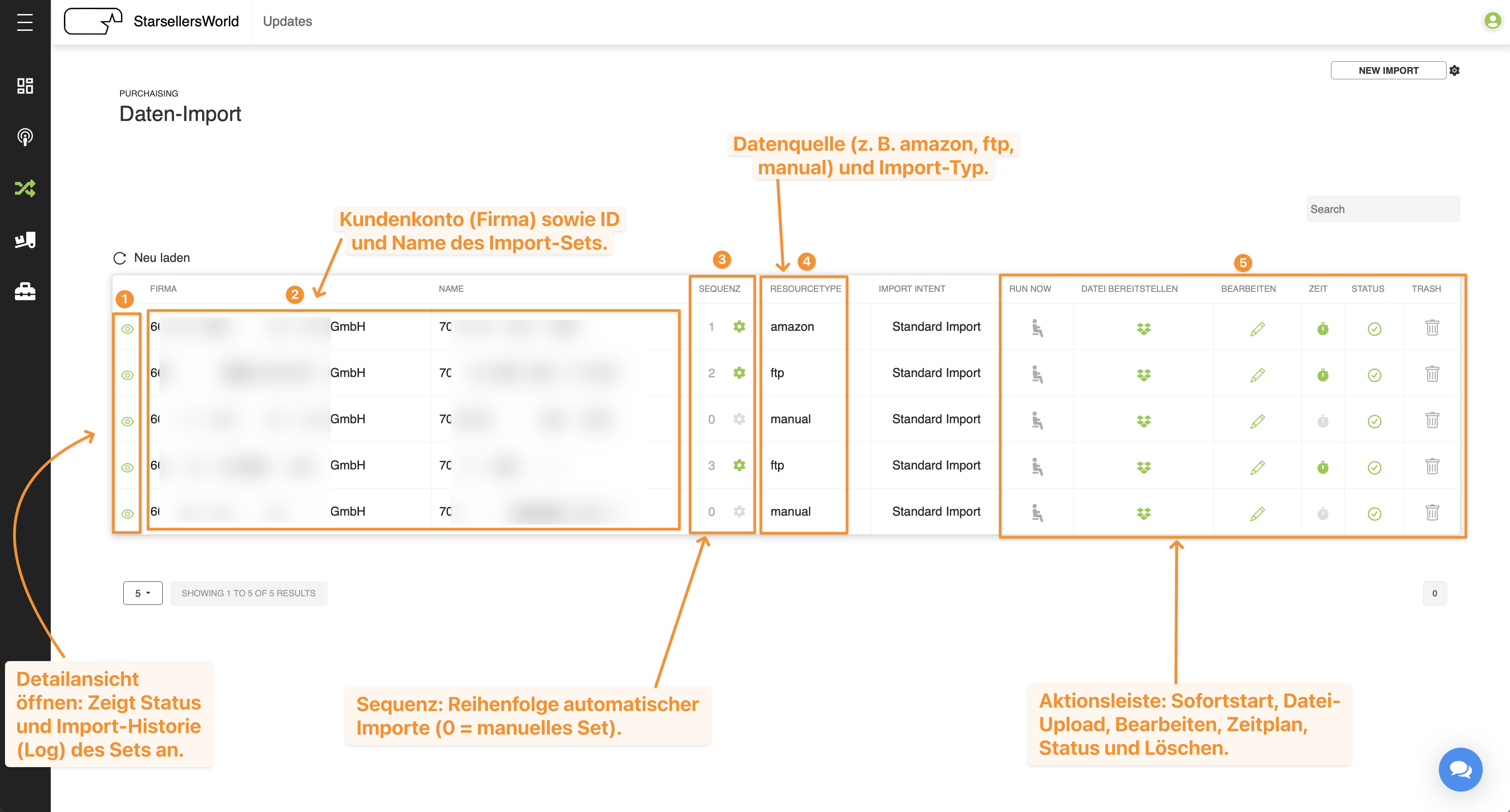
La vue principale sous Purchasing → Data Import affiche tous les Import-Sets configurés pour le compte client sélectionné dans un tableau récapitulatif. Chaque ligne représente une configuration d'importation individuelle avec sa source de données respective, sa séquence de priorité et ses fonctions de contrôle associées.
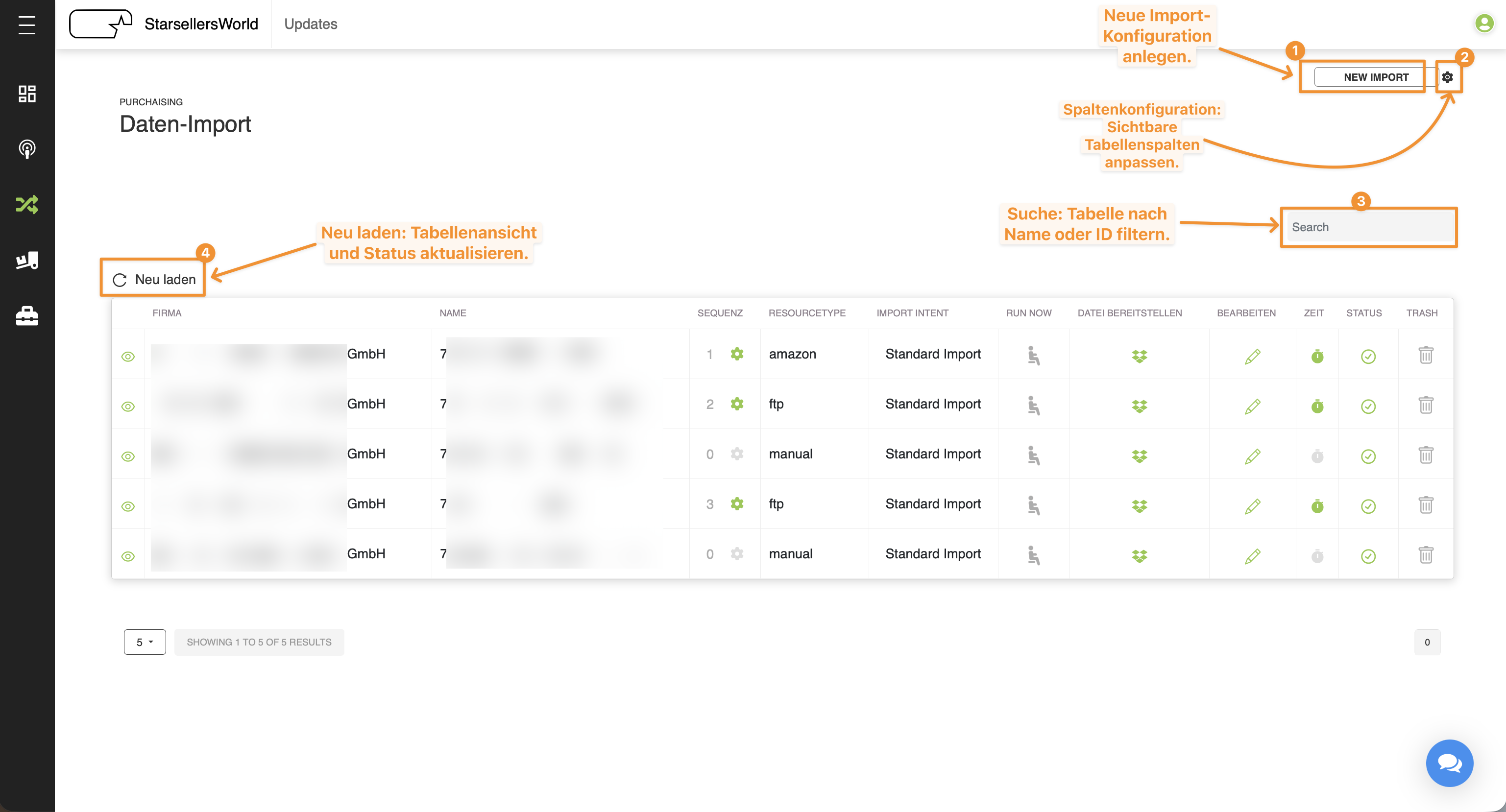
Figura 3.1 : Tableau récapitulatif de l'Importation de Données avec Import-Sets actifs et manuels (Source : images/data_import_01.png)Cliquer pour agrandir
1
Ouvrir la vue détaillée (Icône d'œil) : Développe la ligne en mode lecture seule pour inspecter l'état de traitement actuel et l'historique des exécutions d'importation récentes (Import Log).
2
ENTREPRISE & NOM (FIRMA & NAME) : Affiche l'ID client attribué avec le nom de l'entreprise, ainsi que l'ID unique et la désignation de l'Import-Set respectif.
3
SÉQUENCE (SEQUENZ) : Indique l'ordre d'exécution (priorité) des importations automatiques (par ex. 1, 2, 3). Un engrenage vert signale un set automatique actif ; la valeur 0 avec un engrenage gris représente des Import-Sets purement manuels.
4
RESOURCETYPE & IMPORT INTENT : Affiche la source de données configurée (par ex. amazon, ftp, manual) et le but de l'importation (par défaut Standard Import).
5
Icônes d'action (Côté droit du tableau) : Regroupe les fonctions de contrôle direct pour le démarrage immédiat, le téléchargement de fichiers, l'édition, la planification, le statut et la suppression.
3.2.1 Fonction de recherche, actualisation et configuration des colonnes
Au-dessus du tableau d'importation, des outils permettent de filtrer rapidement la liste en présence de nombreux Import-Sets, d'actualiser l'état de traitement actuel ou de personnaliser les colonnes visibles du tableau.
Figura 3.2 : Outils pour créer des sets, configurer les colonnes, rechercher et recharger (Source : images/data_import_02.png)Cliquer pour agrandir
1
NEW IMPORT : Ouvre le formulaire de saisie pour créer une nouvelle configuration d'importation.
2
Configuration des colonnes (Icône d'engrenage) : Ouvre la fenêtre Columns configurations. Ici, les colonnes telles que CSV_ID, UsrID, Firma, Name, last_edited, active, priority (Séquence), resourcetype, import_intent, stats, run now, drop file, edit, time, status ou trash peuvent être gérées entre Selected Columns et Unselected Columns.
3
Search : Filtre le tableau en temps réel par le nom ou l'ID d'un Import-Set.
4
Recharger (Neu laden) : Actualise la vue du tableau et les indicateurs de statut sans recharger toute la page du navigateur.
3.2.2 Barre d'actions des Import-Sets
Sur le côté droit de chaque ligne du tableau se trouvent six colonnes d'action pour piloter l'Import-Set dans les opérations quotidiennes :
Colonne / Icône
Signification et Fonction
RUN NOW
Lance immédiatement le processus d'importation pour ce set en dehors du planning régulier. Une icône verte indique un set prêt à l'exécution ; une icône grise désigne des sets inactifs ou purement manuels.
DATEI BEREITSTELLEN(Fournir un fichier)
Ouvre la boîte de dialogue de téléchargement (Upload file) pour téléverser manuellement un fichier d'importation depuis votre ordinateur local.
BEARBEITEN(Modifier)
Ouvre la vue de configuration complète (icône de crayon) pour ajuster la source de données, le mappage des colonnes ou les règles intelligentes.
ZEIT(Heure)
Ouvre le planificateur horaire (icône d'horloge) pour les importations automatiques. Pour les importations manuelles (SEQUENZ 0), cette icône apparaît en gris et est désactivée.
STATUS
Indique si l'Import-Set est actif et configuré sans erreur (coche verte).
TRASH
Supprime l'Import-Set correspondant (icône de corbeille). N'utilisez cette fonction qu'après autorisation explicite.
3.2.3 Vue détaillée et historique d'importation (Import-Log)
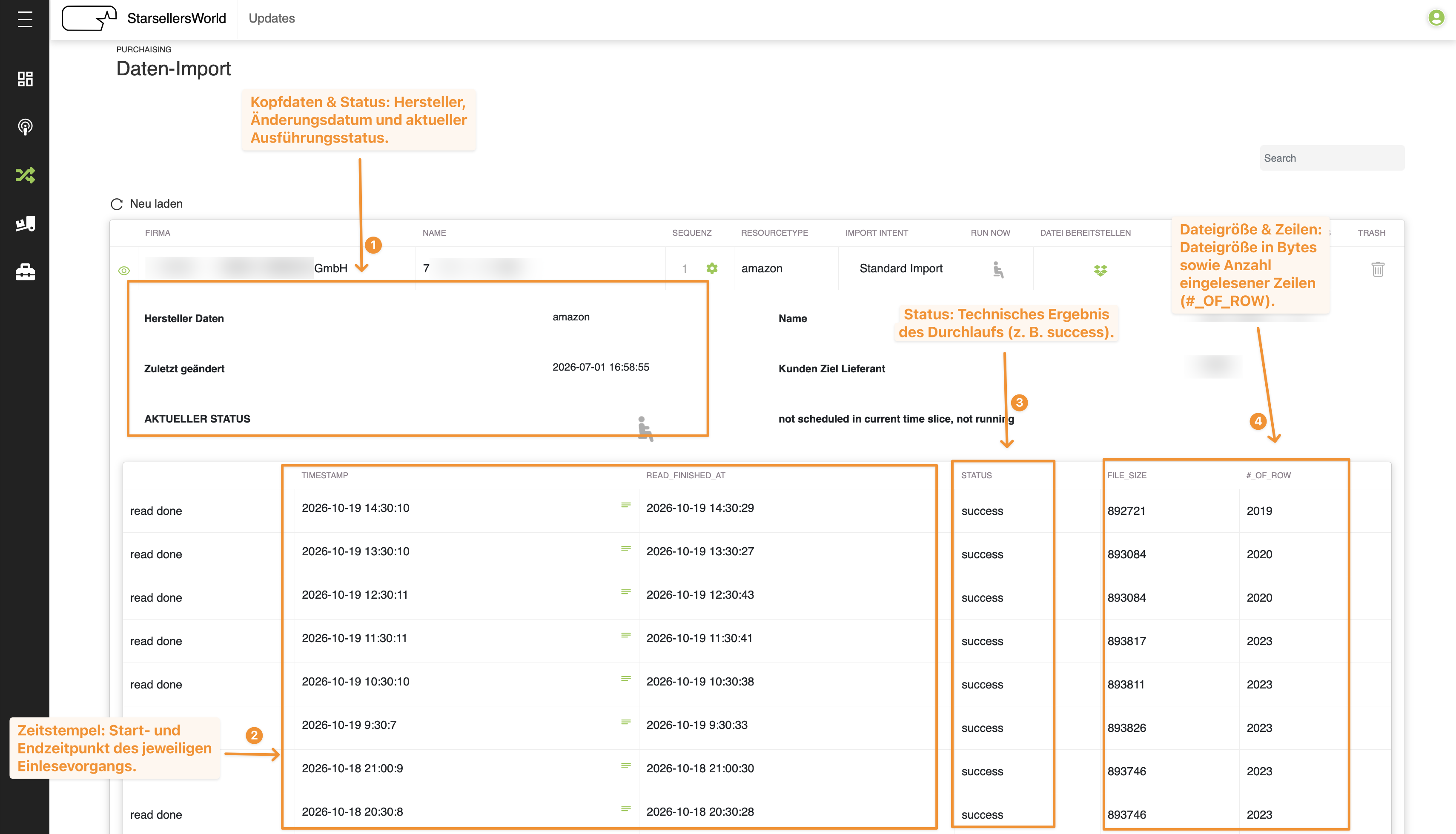
Cliquer sur l'icône de l'œil vert sur le bord gauche de la ligne ouvre la vue détaillée directement sous l'Import-Set. Cette section sert au contrôle qualité quotidien : vous voyez immédiatement quand le set a été modifié pour la dernière fois, quel est l'état d'exécution actuel et si les derniers cycles d'importation ont réussi.
Figura 3.3 : Vue détaillée élargie d'un Import-Set avec état actuel et historique d'exécution (Source : images/data_import_03.png)Cliquer pour agrandir
1
Données d'en-tête & STATUT ACTUEL (AKTUELLER STATUS) : Affiche les Données du fabricant (Hersteller Daten, p. ex. amazon), Nom, Modifié pour la dernière fois (Zuletzt geändert) et Compte fournisseur cible (Kunden Ziel Lieferant). Sous AKTUELLER STATUS, il est indiqué si le cycle planifié est terminé (p. ex. scheduled for this time slice and done).
2
TIMESTAMP & READ_FINISHED_AT : Documente l'horodatage exact de début et de fin de chaque opération de lecture individuelle (read done).
3
STATUS : Affiche le résultat technique de l'exécution (p. ex. success pour un traitement sans erreur).
4
FILE_SIZE & #_OF_ROW : Indique la taille du fichier (en octets) ainsi que le nombre de lignes importées (#_OF_ROW).
Conseil de dépannage : En cas d'incohérences dans le catalogue produits, vérifiez toujours en premier la colonne #_OF_ROW. Si cette valeur chute brusquement par rapport aux exécutions précédentes ou est égale à 0, le fichier source fourni était probablement vide ou incomplet, même si le STATUS technique indique success.
Dans le cadre des opérations quotidiennes habituelles, les configurations existantes nécessitent rarement des modifications. Les tâches les plus fréquentes consistent à téléverser manuellement les fichiers actuels des fournisseurs ou à contrôler les horaires d'exécution automatique.
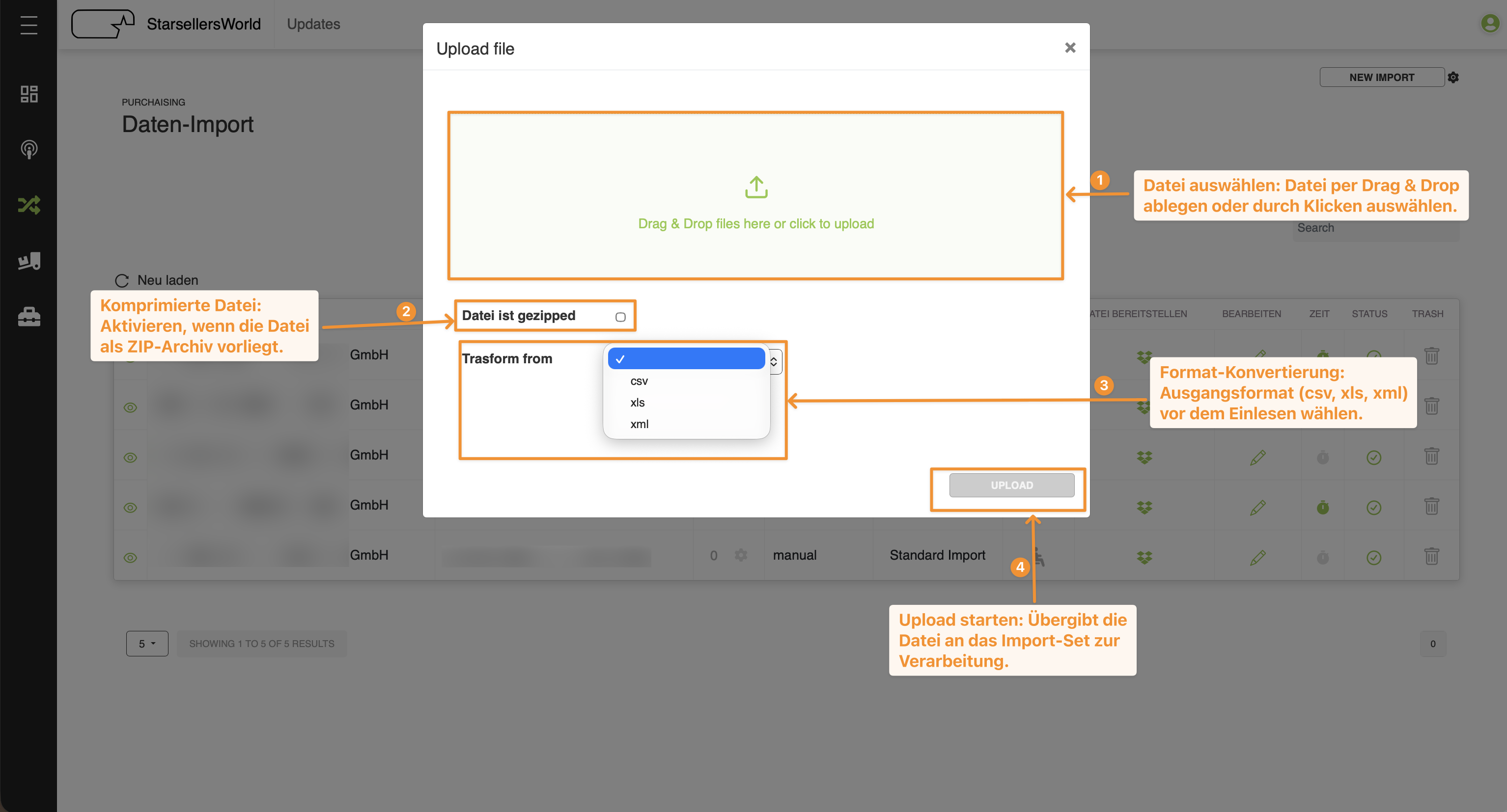
3.3.1 Fournir un fichier manuellement (Upload file)
Cliquer sur l'icône de boîte verte dans la colonne DATEI BEREITSTELLEN ouvre la boîte de dialogue Upload file. Cette fonction est principalement utilisée pour les sets de type manual ou lorsqu'un fichier mis à jour doit être importé immédiatement pour un set existant.
Figura 3.4 : Téléversement manuel de fichier avec options pour archives ZIP et conversion de format (Source : images/data_import_04.png)Cliquer pour agrandir
1
Glissez-déposez le fichier souhaité dans le cadre vert (Drag & Drop files here or click to upload) ou sélectionnez-le depuis votre ordinateur en cliquant.
2
Cochez la case Datei ist gezipped (Le fichier est compressé en ZIP) si le fichier téléchargé est une archive ZIP.
3
Si le fichier source doit être converti avant le traitement, sélectionnez le format d'origine (csv, xls ou xml) dans le menu déroulant Trasform from.
4
Enfin, cliquez sur UPLOAD pour transmettre le fichier à l'Import-Set pour traitement.
3.3.2 Programmer les horaires d'exécution (Paramètres d'heure)
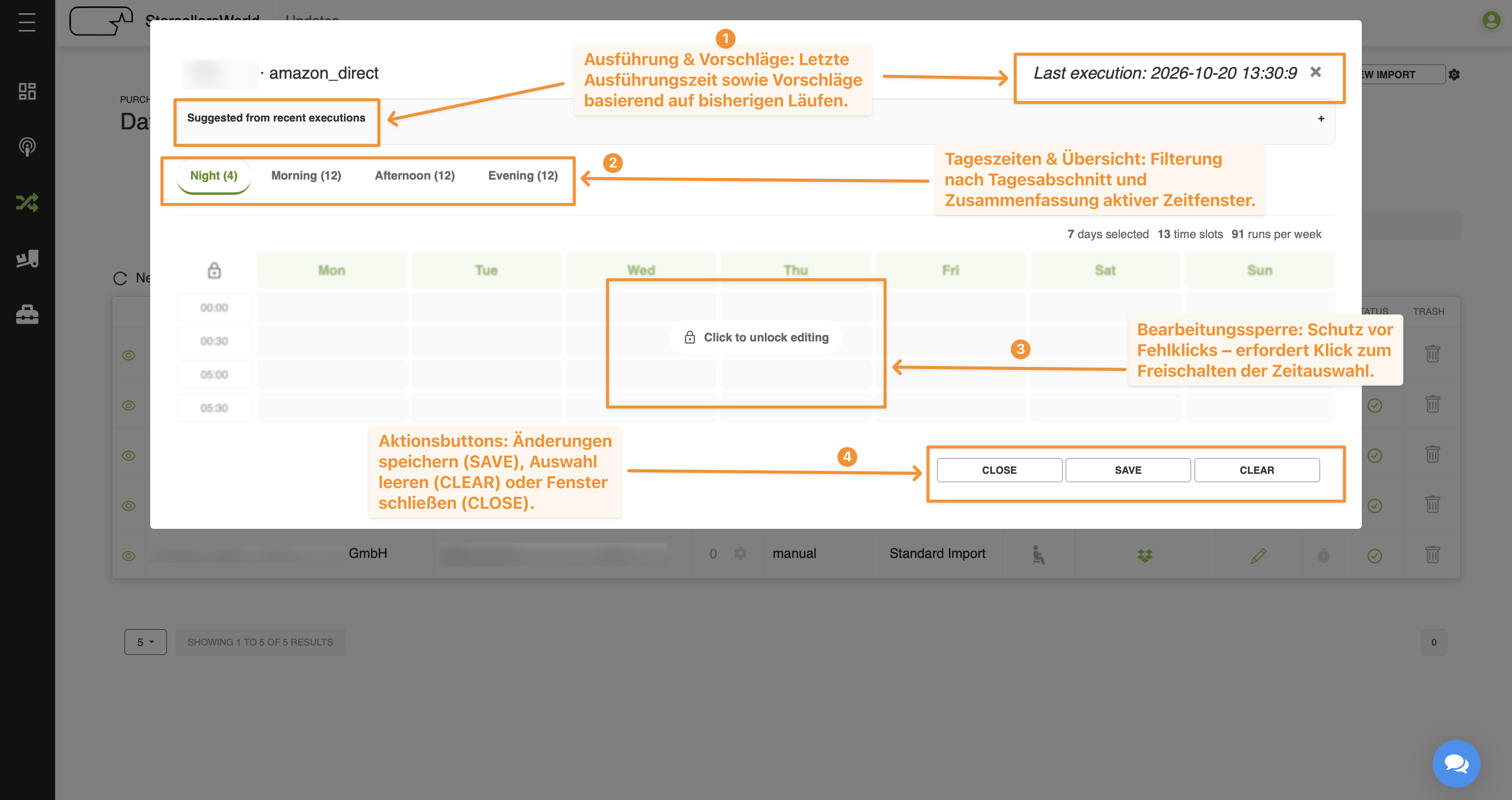
Cliquer sur l'icône d'horloge verte dans la colonne ZEIT ouvre le planificateur horaire d'un Import-Set automatique. C'est ici que l'on définit par intervalles de 30 minutes les jours de la semaine et les heures auxquels l'importation s'exécute automatiquement.
Figura 3.5 : Planificateur horaire pour Import-Sets automatiques avec protection par verrouillage (Source : images/data_import_05.png)Cliquer pour agrandir
1
En-tête & Suggestions : Affiche le nom du set, l'horodatage de la Last execution ainsi que des suggestions déployables basées sur les exécutions précédentes (Suggested from recent executions).
2
Filtres de plage horaire & Résumé : Divise clairement la journée en Night (4), Morning (12), Afternoon (12) et Evening (12). À droite, le système résume la sélection actuelle (p. ex. 7 days selected | 13 time slots | 91 runs per week).
3
Déverrouiller l'édition (Click to unlock editing) : Pour éviter des modifications accidentelles du planning de production, la grille horaire (de Mon à Sun) est verrouillée par défaut. Cliquez d'abord sur Click to unlock editing au centre pour activer ou désactiver les créneaux horaires.
4
Boutons d'action : Avec SAVE vous enregistrez le nouveau planning, CLEAR réinitialise la sélection actuelle et CLOSE ferme la fenêtre sans enregistrer.
En cliquant sur le bouton NEW IMPORT (en haut à droite) ou sur l'icône de crayon vert (BEARBEITEN) dans une ligne du tableau, vous accédez à la configuration détaillée d'un Import-Set. La page s'articule autour des paramètres de base et de trois zones de configuration déployables : Connexion (source de données), Mappage des colonnes et Règles Intelligentes.
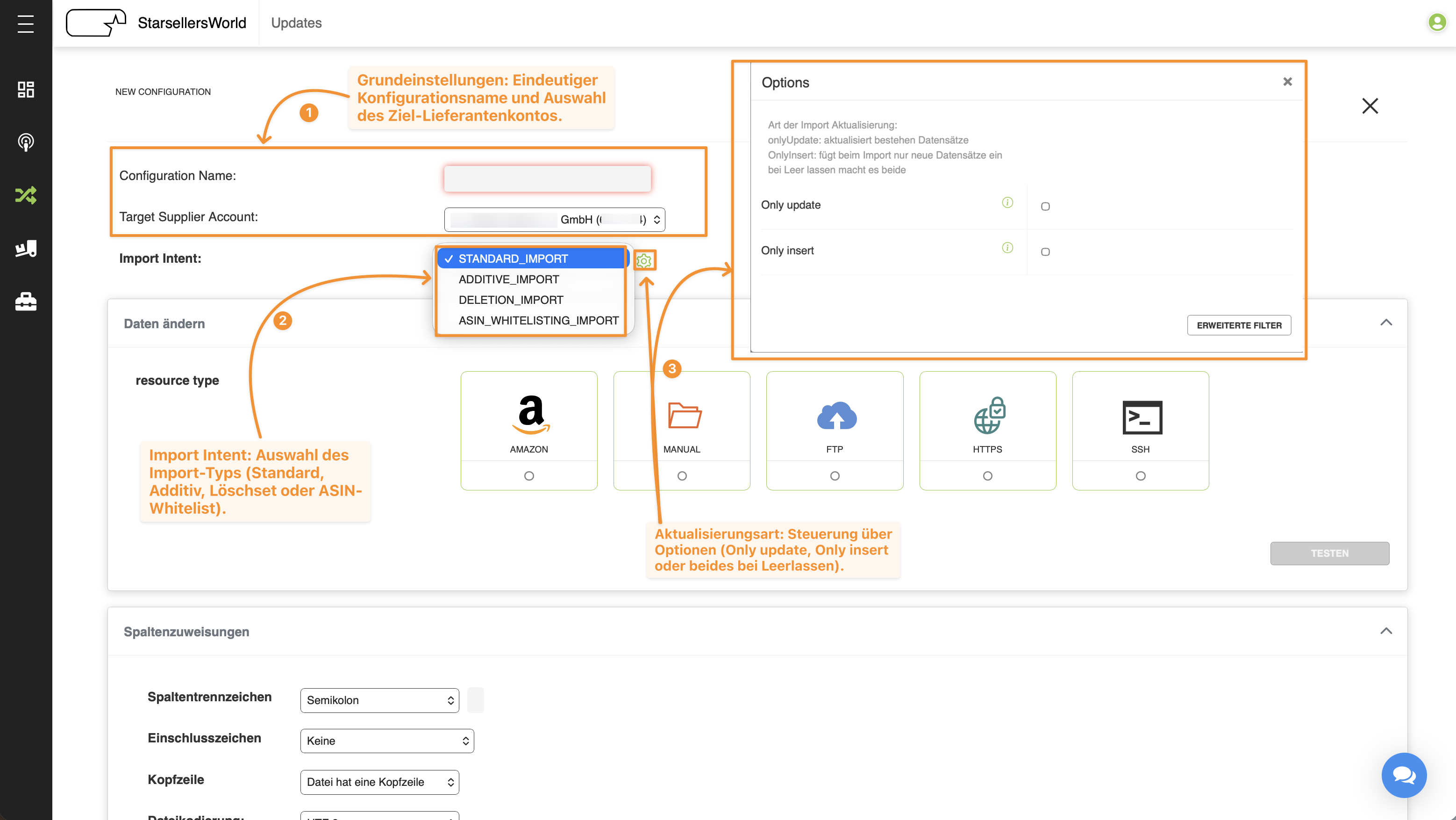
3.4.1 Paramètres de base et Import Intent
Dans la zone supérieure de l'en-tête, vous définissez l'identification et le comportement fondamental de l'Import-Set.
Figura 3.6 : Sélection de l'Import Intent et options de mise à jour (Only update / Only insert) (Source : images/data_import_06.png)Cliquer pour agrandir
1
Configuration Name & Target Supplier Account : Attribuez un nom unique pour l'Import-Set et sélectionnez le compte fournisseur ou de destination associé.
2
Import Intent (Objectif) : Lors de la création d'un nouveau set, vous déterminez ici la logique d'importation de base (pour les sets existants, ce champ est verrouillé contre les basculements accidentels) :
STANDARD_IMPORT : Importation régulière pour la création et la mise à jour de données de produits, de stock et de prix.
ADDITIVE_IMPORT : Importation complémentaire pour ajouter des ensembles de données supplémentaires.
DELETION_IMPORT : Set de suppression CSV spécial avec lequel les articles transmis sont supprimés de manière ciblée du stock.
ASIN_WHITELISTING_IMPORT : Importation pour l'activation ciblée (whitelisting) d'ASIN.
3
Mode de mise à jour (Engrenage vert à côté de Import Intent → Options) : Ouvre la fenêtre d'options pour affiner les importations standard :
Only update : Met à jour exclusivement les enregistrements déjà présents dans le système (aucune création de nouveaux articles).
Only insert : Insère exclusivement de nouveaux enregistrements lors de l'importation sans écraser les articles existants.
Laisser les deux options vides : Le système effectue à la fois la mise à jour des articles existants et la création de nouveaux produits.
3.4.2 Configurer la connexion (Source de données)
Dans la section Connexion (Daten ändern / Source de données), vous sélectionnez l'une des cinq voies de transmission prises en charge sous resource type. Le masque de saisie s'adapte automatiquement selon la source sélectionnée :
Source de données (resource type)
Détails requis et options
AMAZON
Sélectionnez l'interface de vente souhaitée (Account) ainsi que l'Import type (p. ex. product import).
MANUAL
Pour les sets dont les fichiers sont téléchargés manuellement via la vue d'ensemble du tableau (DATEI BEREITSTELLEN).
FTP
Requiert Hostname, Port, Nom de fichier (Dateiname) et Répertoire (Verzeichnis), ainsi que Nom d'utilisateur et Mot de passe si l'Authorization est activée. Il est également possible de définir Datei ist gezipped et Trasform from (csv, xls, xml).
HTTPS
Importation via un lien web direct (chemin internet). Requiert l'Url, optionnellement l'Authorization et si nécessaire les paramètres pour les archives ZIP et la conversion de format.
SSH
Connexion SFTP/SSH sécurisée. Contient tous les champs de la configuration FTP et offre en outre l'option Public key pour l'authentification par clé.
Conseil Pratique : Après avoir saisi les données de connexion, cliquez toujours en bas à droite de la section sur TESTEN (ou TEST NOW) pour vous assurer que la source est accessible et que le fichier peut être lu correctement.
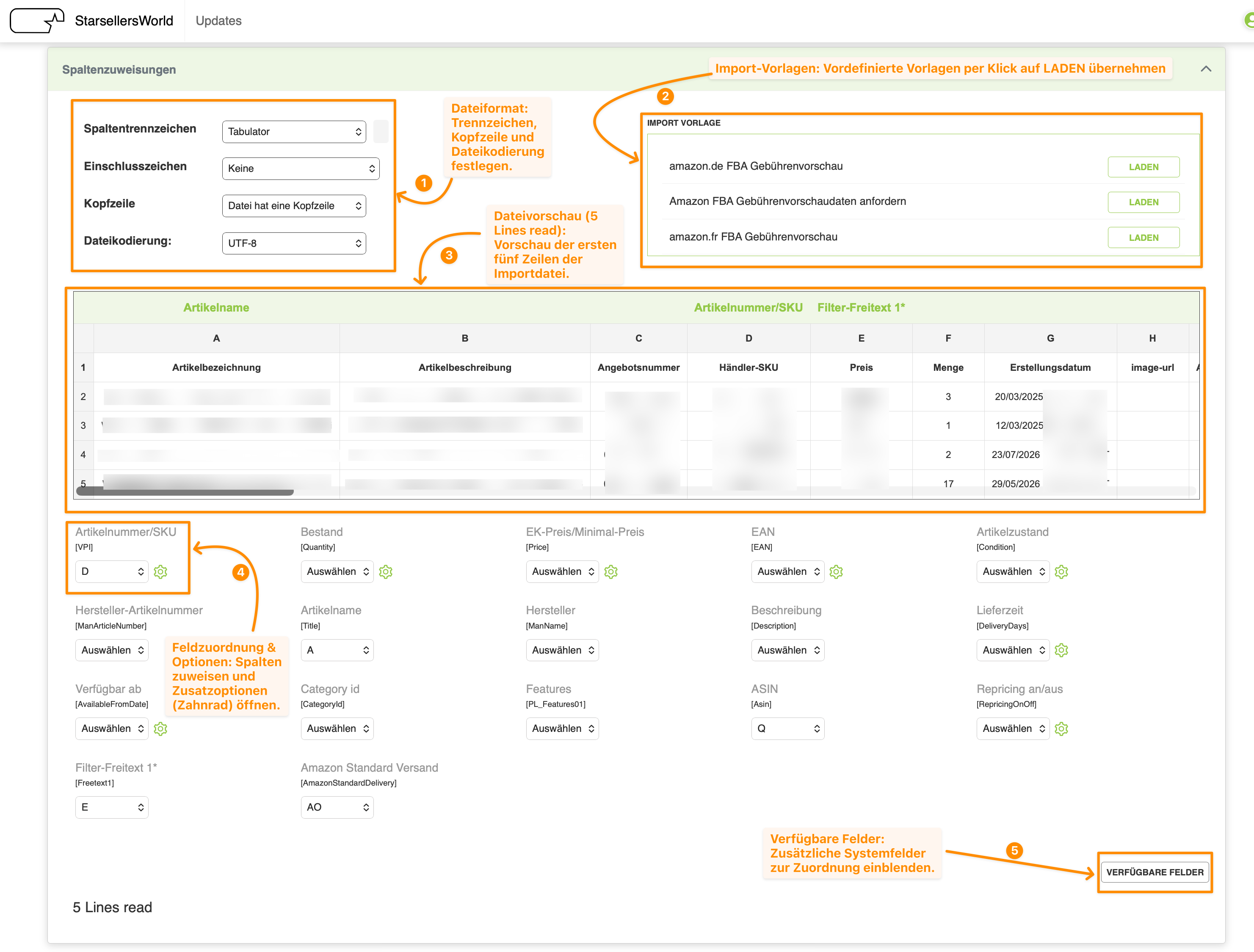
3.4.3 Mappage des colonnes et options de champs
Dans la section Mappage des colonnes (Spaltenzuweisungen), vous définissez le format du fichier et associez les colonnes de votre fichier source (A, B, C, D, etc.) aux champs système correspondants dans Products Light.
Figura 3.7 : Mappage des colonnes avec aperçu du fichier, chargeur de modèles et options avancées (Source : images/data_import_07.png)Cliquer pour agrandir
1
Paramètres de format et d'encodage (En haut à gauche) : Définissez le séparateur de colonne (Spaltentrennzeichen, p. ex. Tabulation ou Point-virgule), le caractère de délimitation de texte (Einschlusszeichen, p. ex. Aucun), la ligne d'en-tête (Kopfzeile : Datei hat eine Kopfzeile) et l'encodage du fichier (Dateikodierung, recommandé : UTF-8 pour l'affichage correct des caractères accentués).
2
MODÈLE D'IMPORTATION (IMPORT VORLAGE, En haut à droite) : Pour les formats de fichiers standardisés (p. ex. aperçu des frais FBA Amazon, fichiers d'articles ou plentyMarkets), vous pouvez appliquer directement un modèle de mappage prêt à l'emploi en cliquant sur LADEN (Charger).
3
Aperçu du fichier (5 Lines read) : Affiche les cinq premières lignes lues du fichier sous forme de tableau (A, B, C, D...). Les champs système déjà associés sont mis en surbrillance dans la barre verte située au-dessus de la colonne respective (p. ex. Artikelname au-dessus de la colonne A, Artikelnummer/SKU au-dessus de la colonne D).
4
Association de champs & Options spécifiques au champ (Engrenage vert) : Sous l'aperçu, sélectionnez pour chaque champ système requis la lettre de colonne correspondante — telle que Artikelnummer/SKU [VPI], Bestand [Quantity], EK-Preis/Minimal-Preis [Price], EAN, Artikelzustand, Lieferzeit ou ASIN—. En cliquant sur l'engrenage vert à côté d'un champ, vous ouvrez des options de traitement avancées : par exemple, sous Artikelnummer/SKU (VPI Options), les SKU peuvent être raccourcis automatiquement (Shorten sku / Shorten sku length) ou complétés par un préfixe/suffixe (Articlenr extension / Artilclenr extension pos).
5
CHAMPS DISPONIBLES (VERFÜGBARE FELDER / Select_Fields) : Si un champ de destination requis n'est pas visible dans la sélection par défaut, ouvrez via VERFÜGBARE FELDER en bas à droite le catalogue de 379 champs système (regroupés en essential, product basic, others, repricing, ebay only, ebay pim, amazon only et platform attributes) et activez les champs souhaités à l'aide d'une case à cocher.
3.4.4 Règles Intelligentes
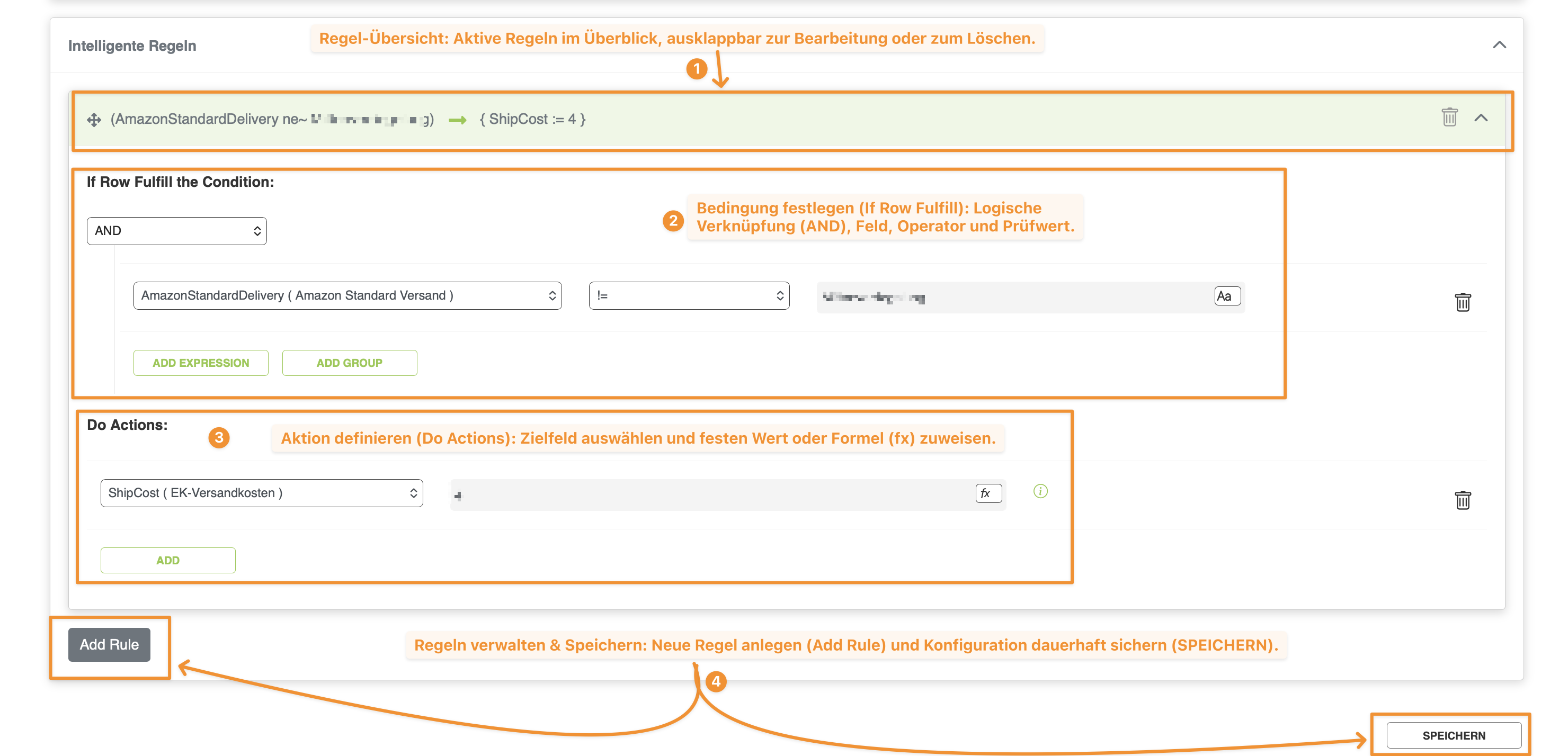
La section inférieure des Règles Intelligentes (Intelligente Regeln) vous permet de filtrer ou d'adapter automatiquement les valeurs lues pendant l'importation sur la base de conditions Si-Alors (If Row Fulfill the Condition → Do Actions).
Figura 3.8 : Création de règles d'importation conditionnelles dans l'espace Règles Intelligentes (Source : images/data_import_08.png)Cliquer pour agrandir
1
Aperçu des règles : Affiche les règles actives dans une notation abrégée compacte, p. ex. (AmazonStandardDelivery ne~ ...) -> { ShipCost := 4 }. Utilisez la flèche à droite pour développer la règle pour l'édition ; l'icône de corbeille supprime la règle.
2
Définir la condition (If Row Fulfill the Condition) : Sélectionnez l'opérateur logique (AND), le champ de données à évaluer (p. ex. AmazonStandardDelivery), l'opérateur de comparaison (p. ex. != pour "différent de") et la valeur de comparaison. Via ADD EXPRESSION ou ADD GROUP, vous pouvez combiner plusieurs conditions.
3
Définir l'action (Do Actions) : Spécifiez quel champ de destination (p. ex. ShipCost ( EK-Versandkosten )) doit être défini sur quelle valeur fixe ou formule (fx) lorsque la condition est remplie.
4
Add Rule & ENREGISTRER (SPEICHERN) : Utilisez Add Rule pour créer une règle supplémentaire. Enfin, cliquez sur SPEICHERN en bas à droite pour enregistrer définitivement toutes les modifications apportées à l'Import-Set.
Développez les Import-Sets importants via l'icône de l'œil vert et vérifiez, outre le statut success, la colonne #_OF_ROW (nombre de lignes) pour détecter rapidement les fichiers sources vides.
Téléversement manuel de fichiers
Lors du chargement via DATEI BEREITSTELLEN, veillez à ce que le fichier soit compressé (Datei ist gezipped) ou doive être converti à partir d'un autre format (Trasform from: csv, xls, xml).
Ajuster la planification
La grille horaire sous ZEIT est verrouillée pour éviter les clics accidentels. Déverrouillez la vue uniquement de manière ciblée via Click to unlock editing et enregistrez les modifications avec SAVE.
Connecter une nouvelle source
Après avoir saisi les identifiants FTP, HTTPS ou SSH, utilisez toujours en premier le bouton TESTEN avant de configurer le mappage des colonnes.
Protéger les données d'inventaire
Vérifiez soigneusement l'Import Intent (STANDARD_IMPORT vs DELETION_IMPORT) ainsi que les options Only update / Only insert avant d'enregistrer un set ou de le lancer via RUN NOW.
3.6 FAQ / Questions fréquentes (Importation de Données)#di-6
Comment puis-je distinguer les importations automatiques des manuelles dans le tableau ?
Les importations automatiques (p. ex. amazon, ftp) ont un numéro de priorité (1, 2, 3...) avec un engrenage vert dans la colonne SEQUENZ et une icône d'horloge verte active sous ZEIT. Les importations manuelles sont sur SEQUENZ 0 (engrenage gris) et l'icône de l'horloge est désactivée.
Quelle est la différence entre l'icône de l'œil et l'icône du crayon (BEARBEITEN) ?
L'icône de l'œil vert à gauche développe uniquement l'état et l'historique des exécutions (Import Log) pour une inspection en toute sécurité. L'icône du crayon (BEARBEITEN) à droite ouvre la configuration technique de l'Import-Set.
Pourquoi ne puis-je cliquer sur aucune heure dans le planificateur (ZEIT) ?
La matrice horaire est verrouillée par défaut contre les modifications accidentelles. Cliquez d'abord au centre de la fenêtre sur Click to unlock editing pour activer la modification.
Que font les options "Only update" et "Only insert" lors d'une importation standard ?
Avec Only update, seuls les articles déjà existants sont mis à jour ; avec Only insert, seuls de nouveaux articles sont créés. Si les deux cases sont laissées vides, le système effectue les deux opérations simultanément.
Comment configurer un set de suppression CSV pour supprimer des articles de manière ciblée ?
Créez une nouvelle configuration via NEW IMPORT et sélectionnez DELETION_IMPORT dans le champ Import Intent. Utilisez ce type d'importation avec une extrême prudence, car les articles transmis seront supprimés de l'inventaire.
Où puis-je trouver des champs supplémentaires pour le mappage des colonnes s'il en manque un ?
Cliquez en bas à droite dans la section Mappage des colonnes sur VERFÜGBARE FELDER. Dans la fenêtre Select_Fields, vous pouvez activer des attributs supplémentaires parmi 379 champs système (p. ex. pour Repricing, eBay ou Amazon).