Guida operativa centrale per il lavoro quotidiano in StarSellersWorld Products Light.
Questa Knowledge Base comprende i moduli Dashboard, Gestione Articoli (Item Manager) e Importazione Dati (Data Import). Clicca su qualsiasi immagine per ingrandirla a schermo intero.
Nota sulla privacy: Per motivi di protezione dei dati, tutti i dati relativi ai clienti, i nomi dei fornitori e degli account, le informazioni sui prodotti e i dati aziendali sensibili presenti negli screenshot sono stati resi anonimi o oscurati. Di conseguenza, alcune aree dell'interfaccia utente potrebbero differire leggermente dall'applicazione live.
1. Dashboard – Vista Venditore
Guida rapida per indicatori chiave, viste dettagliate e configurazione personale • Versione 1.4
La Dashboard è la vista iniziale centrale dell'area venditore. Raccoglie i principali indicatori relativi a ordini, stato degli articoli, Buy Box, rimborsi, importazioni e servizi tecnici.
I valori visualizzati servono principalmente per un rapido orientamento. Eventuali anomalie possono essere verificate più nel dettaglio tramite le viste di approfondimento o le aree di lavoro collegate.
Nota: Gli indicatori nella Dashboard sono istantanee (snapshot). Per valutazioni ufficiali e vincolanti si raccomanda di utilizzare gli appositi processi di reporting ed esportazione.
La vista iniziale è composta da singoli moduli (widget). Ogni modulo risponde a una specifica domanda di controllo e può essere mostrato o nascosto in base alla configurazione personale.
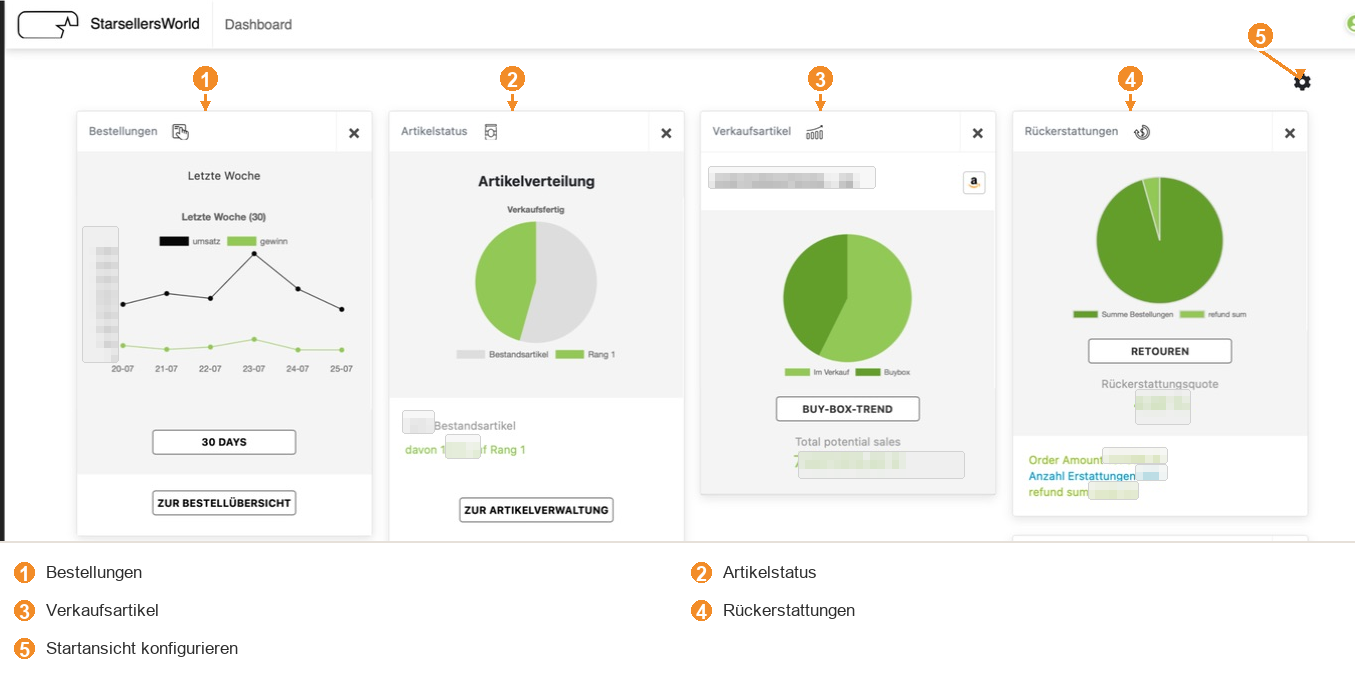
Figura 1.1: Dashboard con Ordini, Stato articoli, Articoli in vendita e Rimborsi (Fonte: images/dashboard_01.png)Clicca per ingrandire
1
Ordini (Bestellungen): Controlla innanzitutto gli ordini e gli andamenti anomali nel tempo (fatturato e profitto dell'ultima settimana).
2
Stato articoli (Artikelstatus): Confronta la distribuzione degli articoli (articoli a magazzino vs. articoli in Posizione 1) per individuare rapidamente eventuali scostamenti.
3
Articoli in vendita (Verkaufsartikel): Verifica la quota di articoli "In vendita" (Im Verkauf) e con Buybox, nonché il volume potenziale di vendita (Total potential sales).
4
Rimborsi (Rückerstattungen): Monitora il tasso di rimborso, i servizi di pricing e lo stato delle importazioni.
5
Configura vista iniziale (Icona ingranaggio in alto a destra): Apre la selezione dei moduli visibili. Utilizza i pulsanti di dettaglio solo quando un indicatore richiede un'analisi approfondita.
Diversi moduli aprono informazioni aggiuntive in una finestra sovrapposta (popup), mantenendo la Dashboard attiva sullo sfondo.
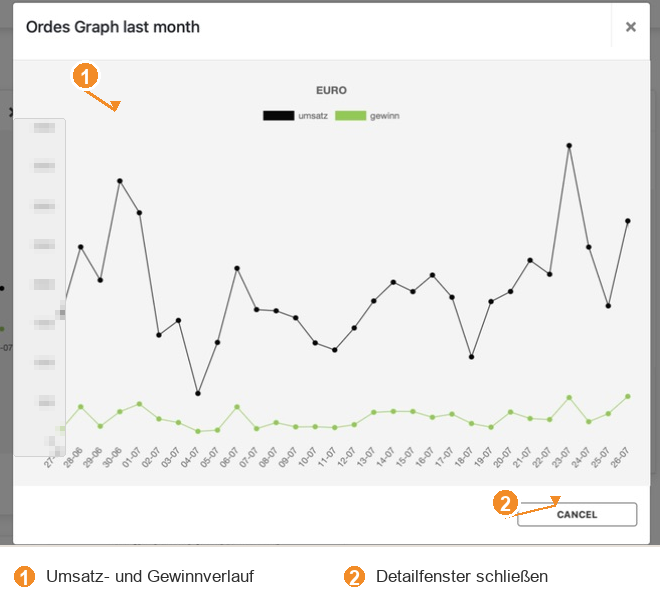
Figura 1.3: Andamento a 30 giorni di fatturato e profitto (1: Grafico fatturato e profitto, 2: Chiudi finestra) (Fonte: images/dashboard_03.png)Clicca per ingrandire
1.4.1 Andamento temporale e Ratings
30 DAYS apre un grafico (Ordes Graph last month) con il fatturato e il profitto dell'ultimo mese in Euro.
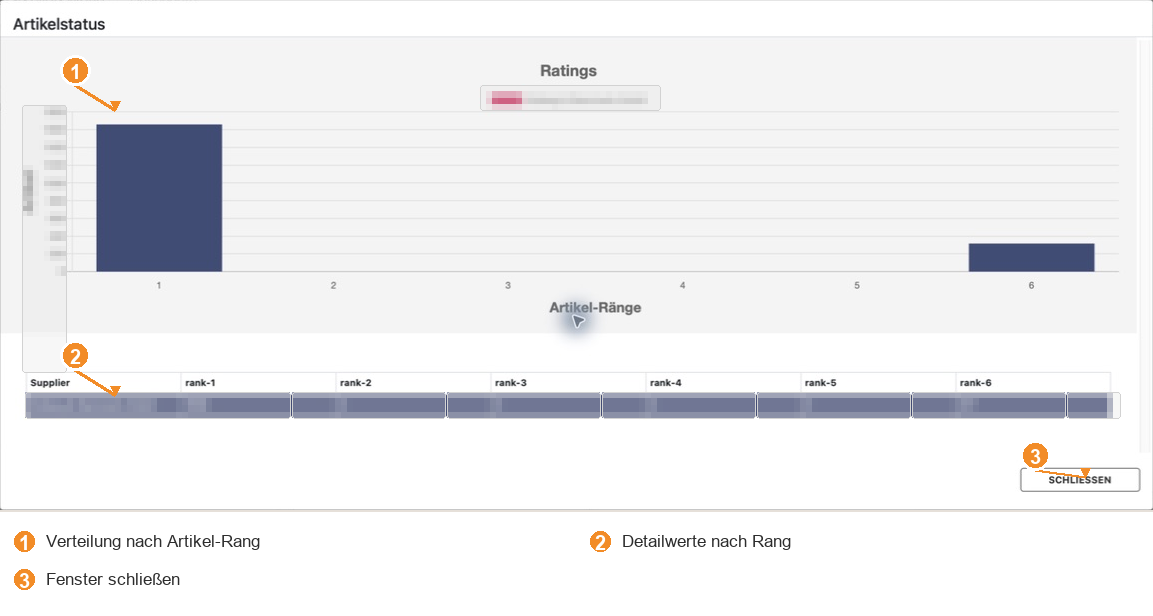
RATINGS apre una panoramica della distribuzione degli articoli dalla Posizione 1 alla Posizione 6.
SCHLIESSEN (Chiudi) o CANCEL chiude la finestra dei dettagli e riporta alla Dashboard.
Figura 1.4: Vista dettagliata della distribuzione articoli per posizione (1: Grafico posizioni 1-6, 2: Valori dettagliati per fornitore, 3: Chiudi finestra) (Fonte: images/dashboard_04.png)Clicca per ingrandire
1.4.2 Buy Box e Rimborsi
BUY-BOX-TREND apre l'andamento temporale dello sviluppo della Buy Box per l'account venditore visualizzato.
RETOUREN (Resi) apre la vista dettagliata dei rimborsi. I contenuti visualizzati dipendono dai dati disponibili per l'account venditore.
ZUR ARTIKELVERWALTUNG (Vai alla gestione articoli) e ZUR BESTELLÜBERSICHT (Vai al riepilogo ordini) lasciano la Dashboard e aprono la rispettiva area di lavoro.
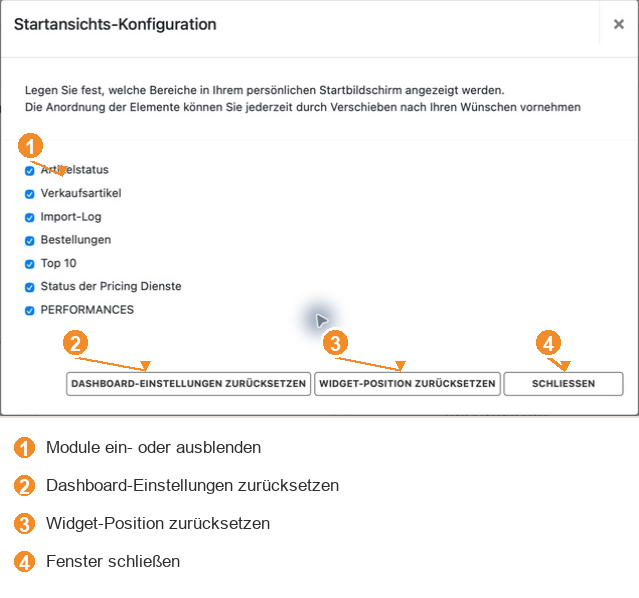
Cliccando sull'icona dell'ingranaggio in alto a destra si apre la configurazione della vista iniziale (Startansichts-Konfiguration). Qui puoi stabilire quali moduli mostrare nella tua Dashboard personale.
Figura 1.5: Selezione personale dei moduli visibili nella Dashboard (Fonte: images/dashboard_05.png)Clicca per ingrandire
1
Mostrare o nascondere i moduli: Seleziona una casella di controllo per mostrare il modulo corrispondente. Deselezionala per nasconderlo dalla vista iniziale. I moduli possono essere riorganizzati sulla Dashboard in qualsiasi momento tramite trascinamento (drag & drop).
2
Ripristinare le impostazioni della Dashboard:DASHBOARD-EINSTELLUNGEN ZURÜCKSETZEN
3
Ripristinare la posizione dei widget:WIDGET-POSITION ZURÜCKSETZEN
4
Chiudere la finestra: Chiudi la finestra tramite SCHLIESSEN quando la selezione desiderata è completa.
Nota:DASHBOARD-EINSTELLUNGEN ZURÜCKSETZEN e WIDGET-POSITION ZURÜCKSETZEN riportano le impostazioni salvate o le posizioni dei widget ai valori predefiniti. Utilizza queste funzioni solo se desideri espressamente effettuare un ripristino.
1.5.1 Nascondere e ripristinare i moduli
La X in alto a destra in un modulo nasconde immediatamente l'area. Un modulo nascosto può essere riattivato in qualsiasi momento tramite la configurazione della vista iniziale (icona ingranaggio).
1.6 Flusso di controllo giornaliero consigliato#db-6
Passaggio
Controllo operativo
1. Ordini
Verifica l'andamento di fatturato e profitto. Se necessario, apri lo storico a 30 giorni (30 DAYS).
2. Articoli
Controlla la distribuzione degli articoli, il posizionamento e la quota Buy Box per individuare valori anomali.
3. Rimborsi
Controlla il tasso e l'importo dei rimborsi e approfondisci eventuali scostamenti.
4. Processi
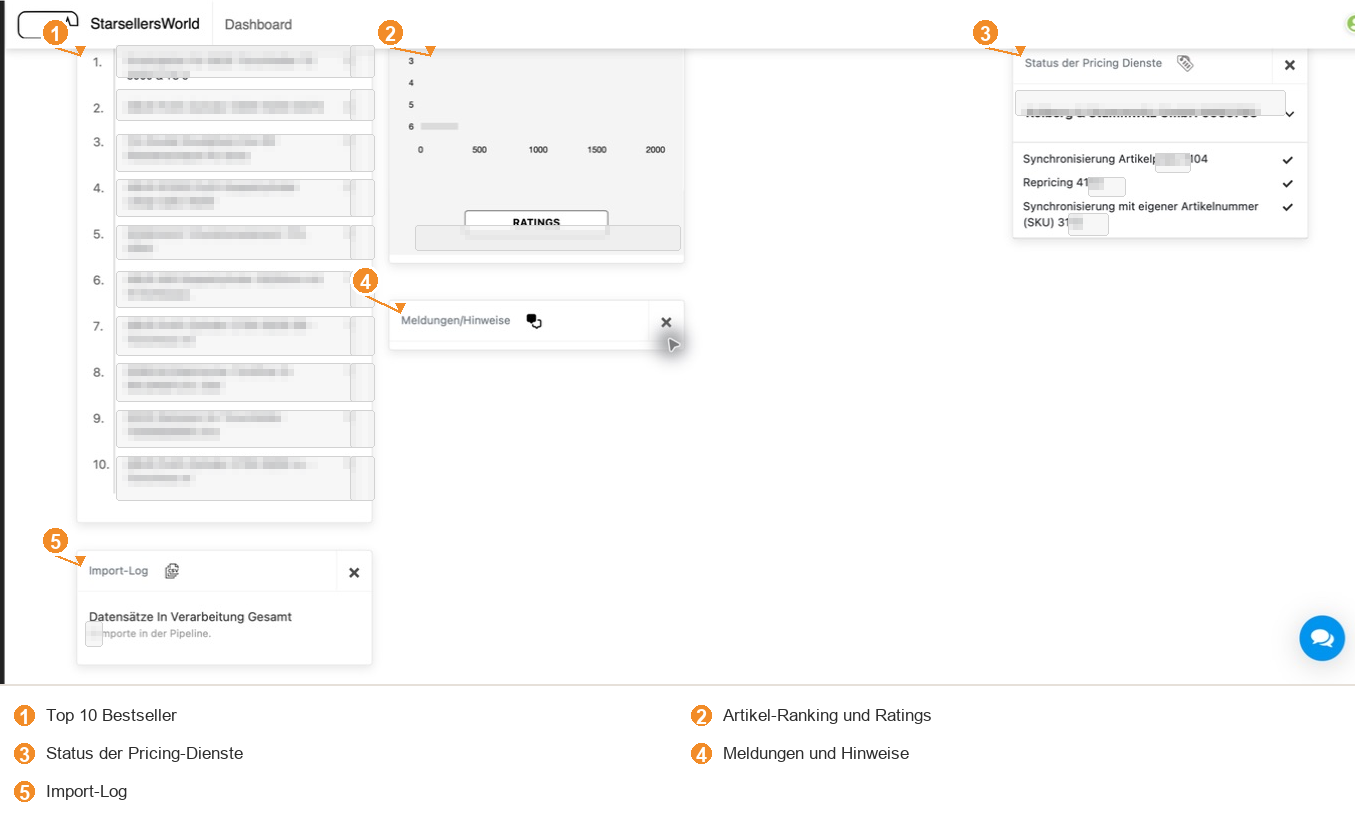
Verifica che i servizi di Pricing e l'Import-Log non presentino errori o elaborazioni bloccate in coda.
5. Dettagli
Passa alla gestione articoli o al riepilogo ordini solo in presenza di anomalie concrete.
Il modulo potrebbe essere stato nascosto tramite l'icona X. Apri la configurazione della vista iniziale (ingranaggio in alto a destra) e riattivalo.
Cosa significa il segno di spunta (✓) nei servizi di Pricing?
Il segno di spunta indica che il rispettivo servizio è attivo e funziona senza anomalie visibili.
Cosa posso verificare se la finestra Resi (RETOUREN) è vuota?
Verifica innanzitutto se sono disponibili dati sui rimborsi per l'account venditore selezionato. Se la vista rimane vuota, chiarisci lo stato dei dati tramite il processo di supporto interno previsto.
I pulsanti dei grafici modificano i dati?
No. 30 DAYS, RATINGS, BUY-BOX-TREND e RETOUREN aprono esclusivamente viste aggiuntive in sola lettura.
Quando dovrei ripristinare la Dashboard?
Solo quando la disposizione personale presenta errori di visualizzazione o quando si desidera intenzionalmente tornare allo stato iniziale predefinito.
Products Light è l'area di lavoro centrale per verificare rapidamente dati di prodotto, prezzi, giacenze e informazioni sulle offerte. La vista venditore (Verkäuferansicht) consente di monitorare in un unico posto i segnali più importanti per Amazon e altri marketplace.
Per iniziare, i nuovi utenti lavorano solitamente in tre passaggi: prima controllano la dashboard dell'area di lavoro, poi circoscrivono i prodotti tramite ricerca o filtri e infine aprono la vista dettagliata di un singolo articolo. L'interfaccia contiene anche pulsanti di azione: utilizzali solo quando intendi espressamente apportare una modifica.
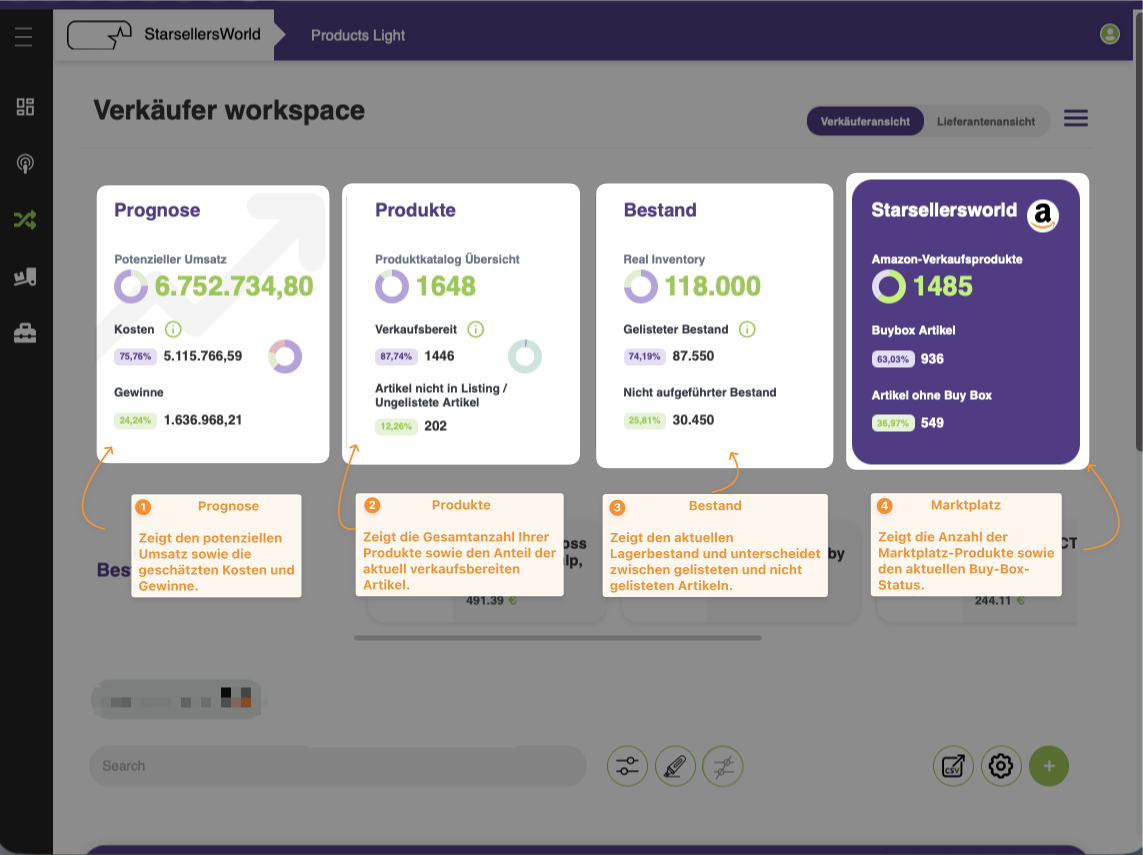
La dashboard superiore mostra lo stato dell'area venditore a colpo d'occhio. Gli indicatori servono come orientamento: indicano dove fatturato, copertura prodotti, magazzino o stato Amazon richiedono particolare attenzione.
Le quattro schede aiutano gli utenti a rispondere subito alle domande principali: come si sta sviluppando l'account, quanti prodotti sono attivi, quanta giacenza è disponibile e quanti articoli detengono attualmente la Buy Box o sono privi di collegamento Amazon.
Figura 2.1: Dashboard con indicatori su Previsioni, Prodotti, Giacenza e stato Amazon (Fonte: images/item_manager_01.png)Clicca per ingrandire
1
Previsione (Prognose): Mostra il fatturato potenziale (Potenzieller Umsatz) nonché i costi (Kosten) e i profitti stimati (Gewinne).
2
Prodotti (Produkte): Mostra il numero totale dei tuoi prodotti, la quota di articoli pronti per la vendita (Verkaufsbereit) e gli articoli non listati (Artikel nicht in Listing / Ungelistete Artikel).
3
Giacenza (Bestand): Mostra la giacenza attuale di magazzino (Real Inventory) distinguendo tra giacenza listata (Gelisteter Bestand) e non listata (Nicht aufgeführter Bestand).
4
Marketplace (Marktplatz): Mostra il numero di prodotti di vendita Amazon (Amazon-Verkaufsprodukte) e lo stato attuale della Buy Box (Buybox Artikel vs. Artikel ohne Buy Box).
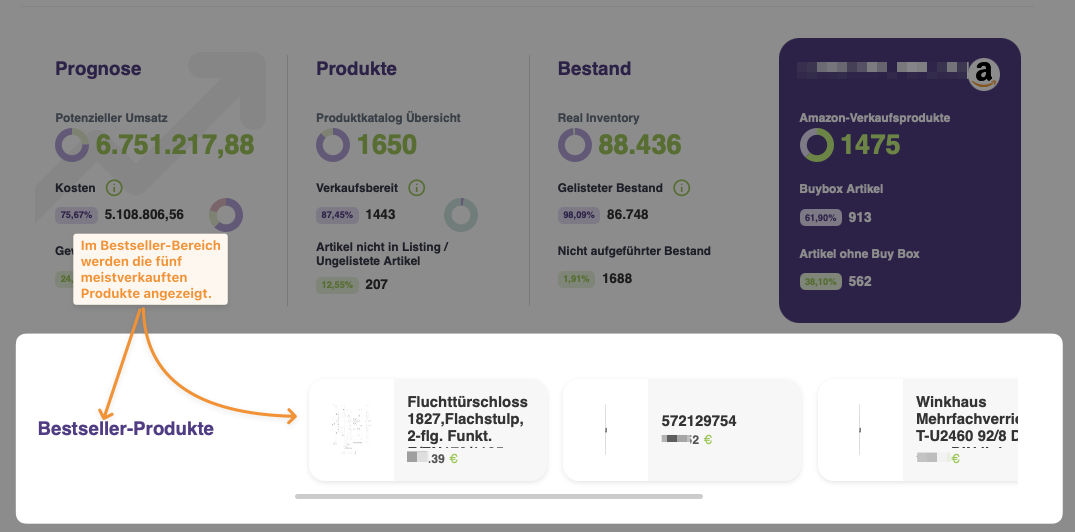
2.2.1 Prodotti Bestseller
L'area Prodotti Bestseller (Bestseller-Produkte) mostra i cinque articoli più venduti e particolarmente rilevanti nell'operatività quotidiana. Questi prodotti dovrebbero essere controllati regolarmente poiché variazioni di prezzo, giacenza o Buy Box possono avere un impatto commerciale immediato.
Se un bestseller mostra valori insoliti, apri l'articolo nella tabella prodotti e verifica la vista dettagliata per analizzare logica di prezzo, disponibilità e dati dell'offerta.
Figura 2.2: Prodotti Bestseller come accesso rapido agli articoli principali (Fonte: images/item_manager_02.png)Clicca per ingrandire
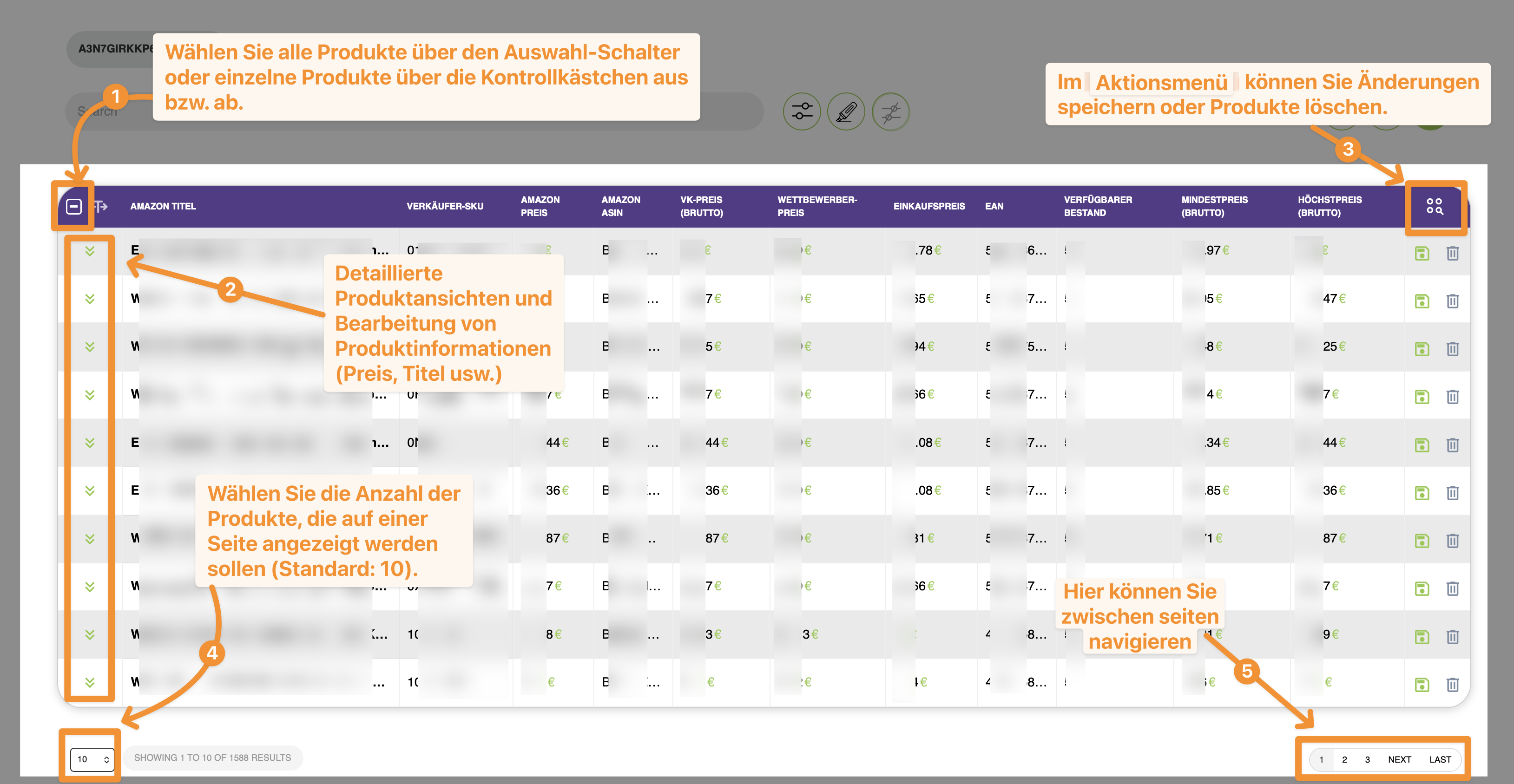
La tabella prodotti è l'area di lavoro principale in Products Light. Ogni riga rappresenta un articolo; le colonne mostrano ad esempio titolo, SKU venditore, prezzo Amazon, ASIN, prezzo di vendita lordo, prezzo concorrente, prezzo d'acquisto, EAN, giacenza disponibile, prezzo minimo e prezzo massimo.
Usa la tabella non come un semplice elenco, ma come un centro di controllo: cerca, filtra, adatta le colonne e apri in modo mirato l'articolo desiderato.
Figura 2.3: Tabella prodotti con valori di esempio e principali controlli di navigazione (Fonte: images/item_manager_03.png)Clicca per ingrandire
1
Selettore multiplo: Seleziona o deseleziona tutti i prodotti tramite l'interruttore principale nell'intestazione oppure singoli articoli tramite le caselle di controllo.
2
Apri vista dettagliata: Clicca sulla freccia verde a sinistra per aprire i dettagli del prodotto e modificare le informazioni (prezzo, titolo, ecc.).
3
Menu azioni: Nella colonna azioni a destra puoi salvare le modifiche (icona dischetto) o eliminare prodotti (icona cestino).
4
Elementi per pagina: Scegli il numero di prodotti da visualizzare per pagina (predefinito: 10).
5
Navigazione pagine: Naviga tra le pagine tramite i pulsanti in basso a destra (1, 2, 3, NEXT, LAST).
2.3.1 Funzione di ricerca
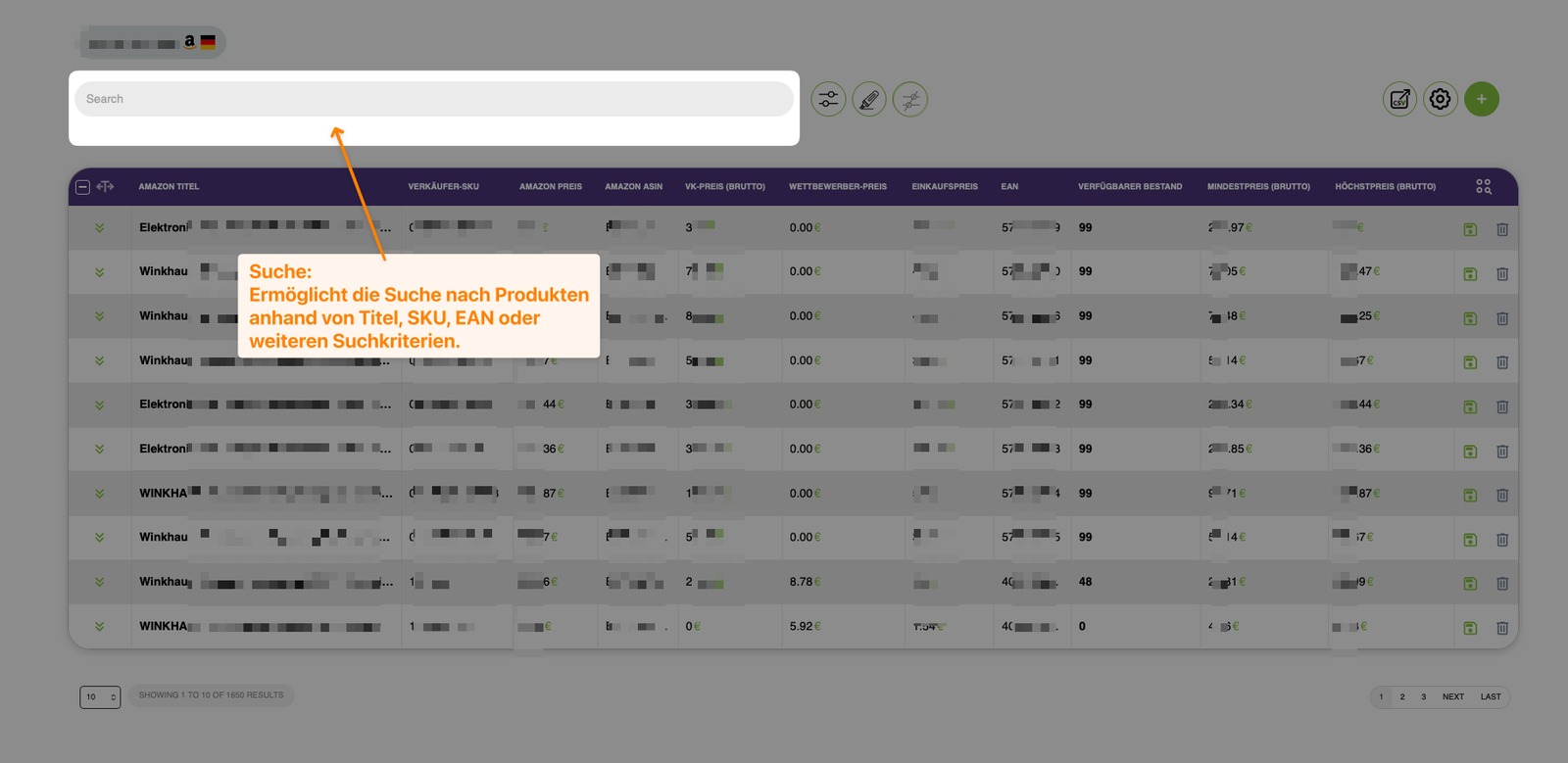
Con il campo di ricerca (Search) trovi singoli articoli più velocemente senza dover scorrere l'intera tabella. Termini di ricerca tipici sono il titolo del prodotto, uno SKU, un EAN, un ASIN o un altro riferimento univoco.
La ricerca è particolarmente utile quando un cliente fornisce già un codice articolo o quando cerchi uno specifico gruppo di prodotti. Dopo la ricerca puoi aprire la riga e verificare i dettagli.
Figura 2.4: Campo di ricerca sopra la tabella prodotti per filtrare rapidamente gli articoli (Fonte: images/item_manager_04.png)Clicca per ingrandire
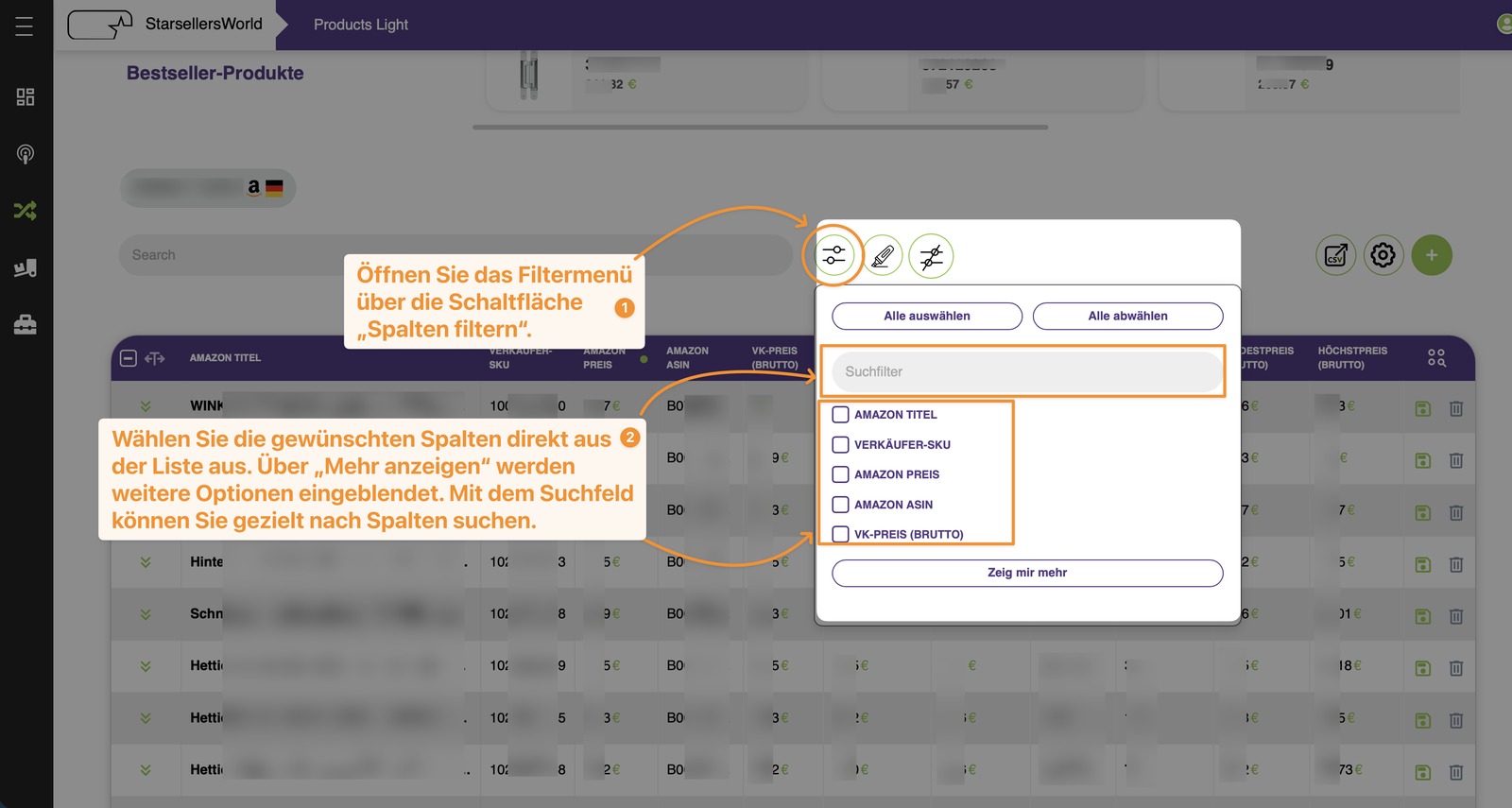
2.3.2 Impostazioni colonne
Tramite le impostazioni delle colonne stabilisci quali informazioni sono visibili nella tabella. Questo è utile quando, a seconda del compito, hai bisogno di dati diversi (ad es. campi prezzo, giacenza, prezzi dei concorrenti o dati anagrafici).
Per il lavoro quotidiano si consiglia una vista compatta con le colonne di controllo più importanti. Per le analisi è possibile mostrare colonne aggiuntive senza modificare i dati dei prodotti.
Figura 2.5: Selezione delle colonne per personalizzare le informazioni visibili nella tabella (Fonte: images/item_manager_05.png)Clicca per ingrandire
2.3.3 Filtri predefiniti
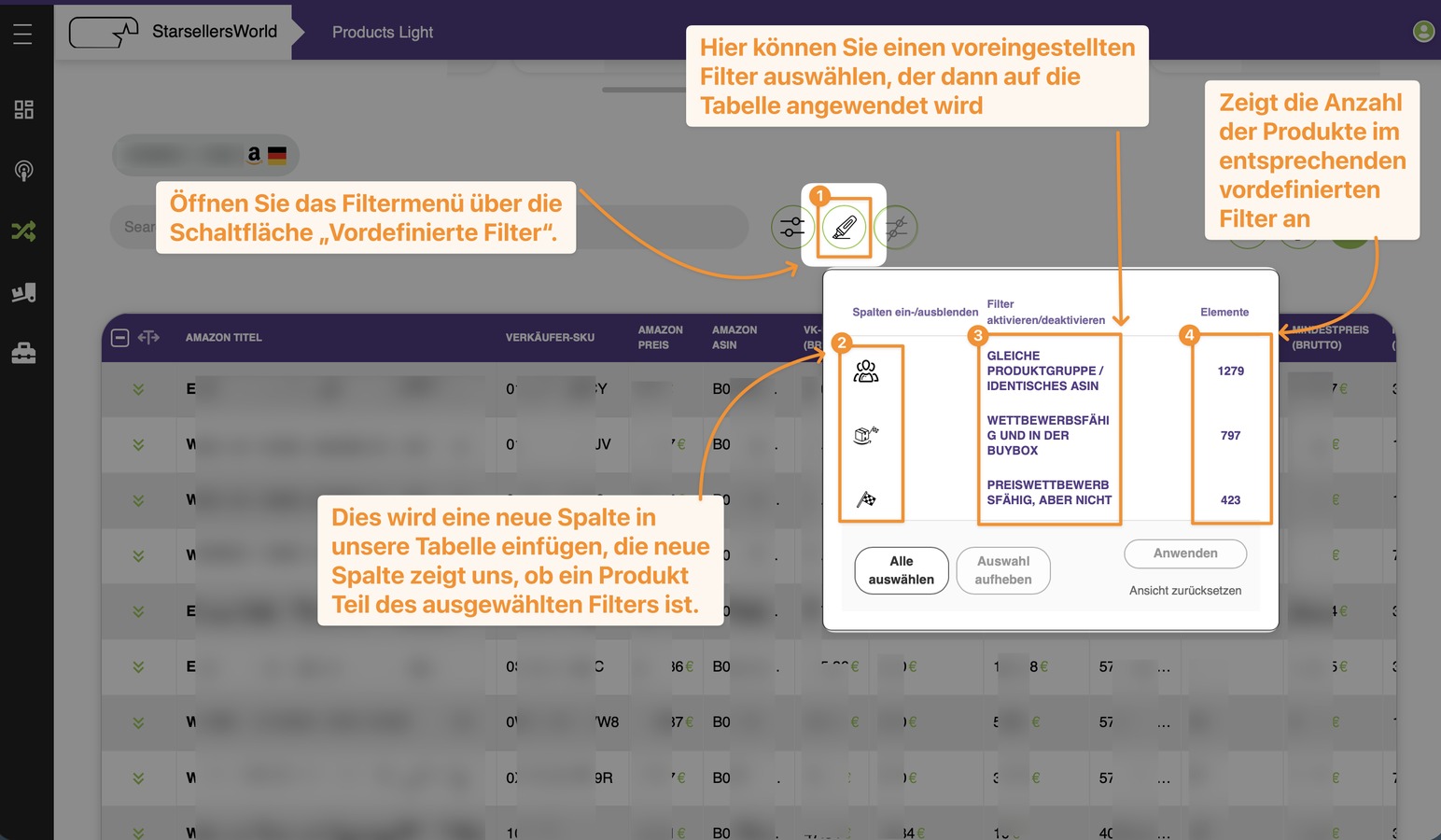
I filtri predefiniti riducono la tabella alle situazioni di lavoro più frequenti, ad esempio articoli problematici, determinati gruppi di stato o prodotti che richiedono una verifica speciale, senza dover impostare manualmente ogni singola condizione.
I filtri sono un ottimo punto di partenza per i controlli giornalieri. Dopo aver filtrato, verifica sempre quale restrizione è attiva per interpretare correttamente i risultati mostrati.
Figura 2.6: I filtri predefiniti aiutano a trasformare grandi cataloghi in liste di lavoro mirate (Fonte: images/item_manager_06.png)Clicca per ingrandire
1
Apri il menu dei filtri tramite il pulsante centrale "Filtri predefiniti" (Vordefinierte Filter).
2
Mostra/nascondi colonne (Spalten ein-/ausblenden): Inserisce una nuova colonna nella tabella che indica se un prodotto fa parte del filtro selezionato.
3
Attiva/disattiva filtro (Filter aktivieren/deaktivieren): Seleziona un filtro preimpostato (ad es. Stesso gruppo prodotti / ASIN identico, Competitivo e nella Buy Box, Prezzo competitivo, ma non nella Buy Box) e clicca su Anwenden (Applica).
4
Elementi (Elemente): Mostra il numero esatto di prodotti corrispondenti al filtro predefinito.
2.3.4 Barra delle funzioni della tabella
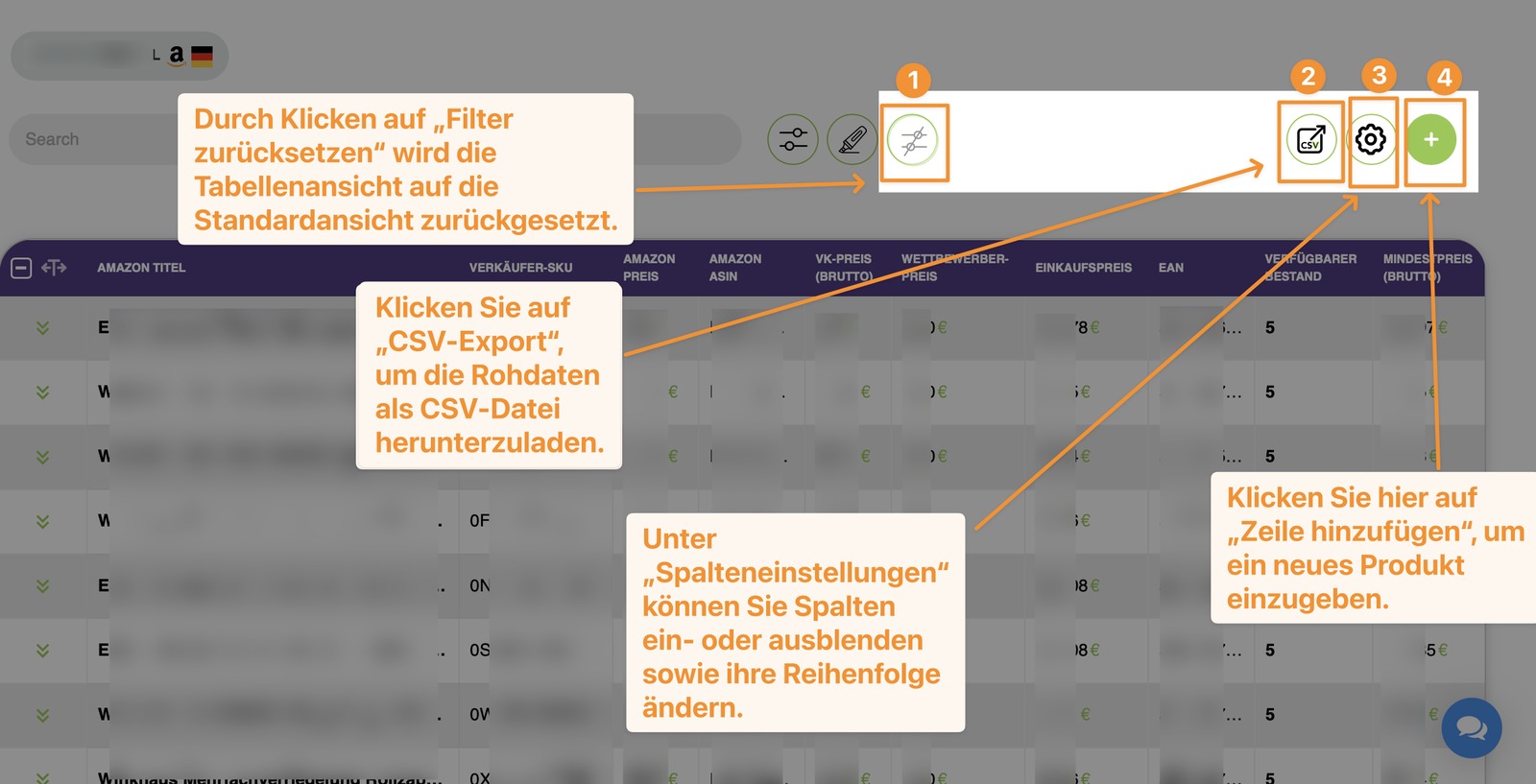
La barra delle funzioni raggruppa gli strumenti principali intorno alla tabella: ripristino filtri, esportazione CSV, impostazioni colonne e aggiunta di nuove righe.
Nota: I pulsanti per aggiungere o modificare righe possono alterare i dati live. Durante la formazione queste funzioni devono essere spiegate prima e utilizzate solo consapevolmente.
Figura 2.7: Barra delle funzioni con ripristino filtri, esportazione CSV, impostazioni colonne e aggiunta riga (Fonte: images/item_manager_07.png)Clicca per ingrandire
1
Ripristina filtri: Cliccando sull'icona del filtro barrato la vista della tabella viene riportata alla visualizzazione standard.
2
Esportazione CSV (CSV): Clicca su CSV-Export per scaricare i dati grezzi come file CSV.
3
Impostazioni colonne (Icona ingranaggio): Mostra o nascondi le colonne e modificane l'ordine.
4
Aggiungi riga (Icona verde +): Clicca qui per inserire manualmente un nuovo prodotto.
2.3.5 Tabella panoramica prodotti
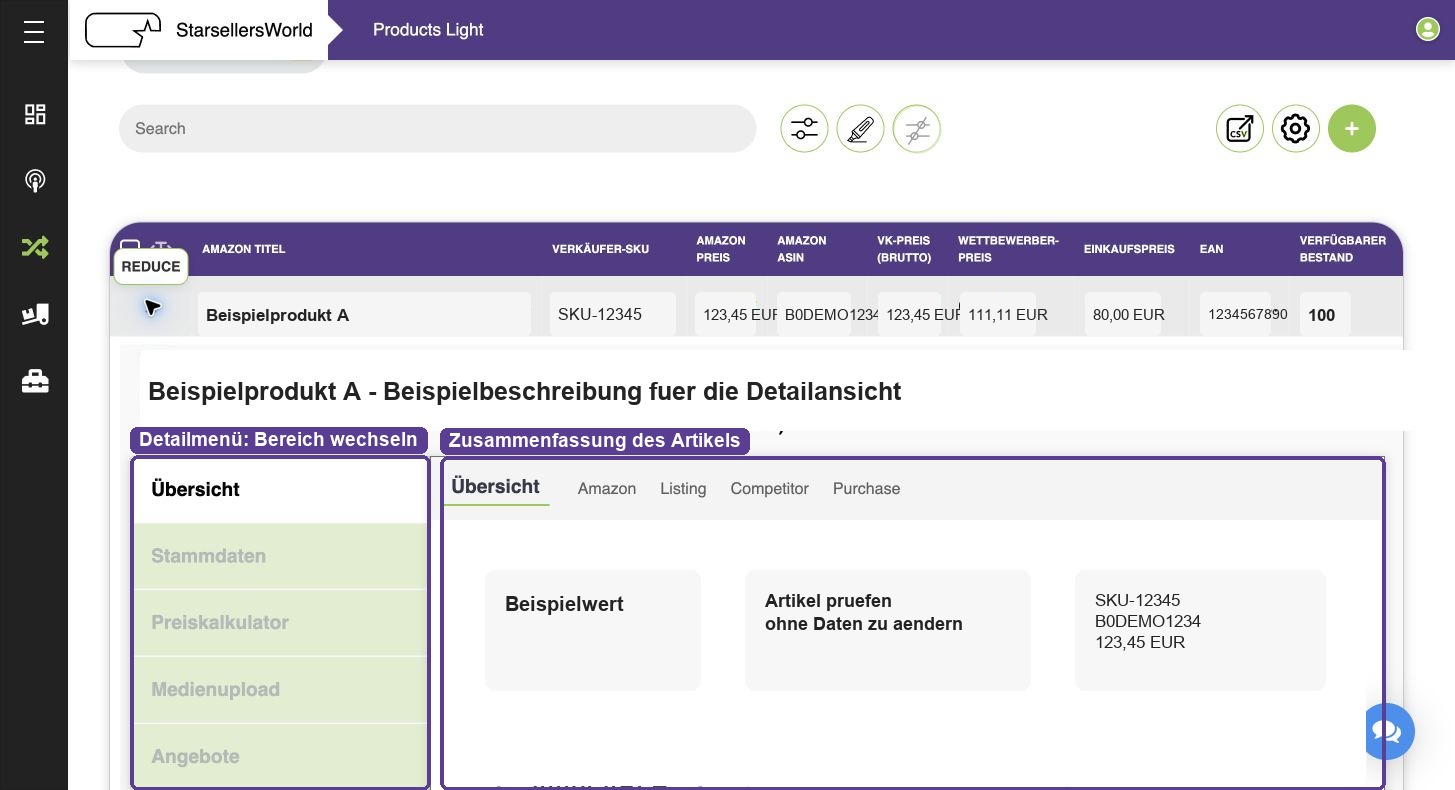
Nella tabella panoramica prodotti verifichi i principali indicatori direttamente nella riga. Tramite le frecce sul bordo sinistro della riga accedi ai dettagli del prodotto per capire perché un articolo presenta valori anomali e quali informazioni vi sono dietro.
I dettagli del prodotto mostrano in modo raccolto tutte le informazioni di un singolo articolo. Sono ideali quando una riga della tabella deve essere esaminata più da vicino per scostamenti di prezzo, dati mancanti, problemi con i file multimediali o stato dell'offerta.
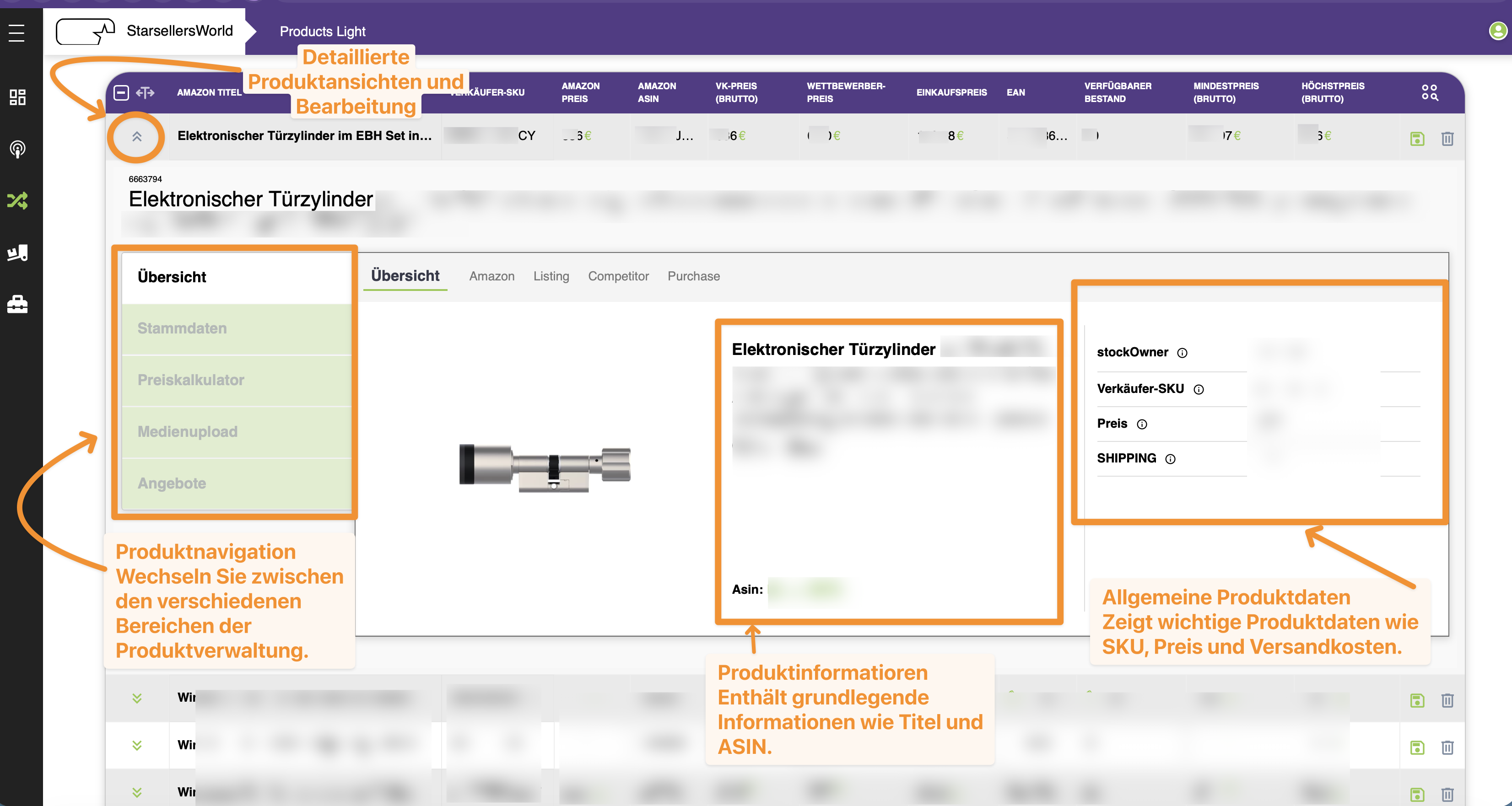
La navigazione a sinistra nell'area di dettaglio conduce alle singole sottopagine. Lavora dall'alto verso il basso: prima Panoramica (Übersicht), poi Dati anagrafici (Stammdaten), quindi Calcolatore prezzi (Preiskalkulator), Caricamento media (Medienupload) e Offerte (Angebote).
Figura 2.8: Vista dettagliata di un articolo con menu di navigazione e campi informativi principali (Fonte: images/item_manager_09.png)Clicca per ingrandire
2.4.1 Panoramica (Übersicht)
La Panoramica riassume le informazioni più importanti sul prodotto. Serve come primo controllo per verificare di aver aperto l'articolo corretto e che i dati centrali (titolo, Asin, stockOwner, Verkäufer-SKU, Preis, SHIPPING) siano plausibili.
Da qui puoi decidere quale area controllare successivamente: per questioni di prezzo passa al Calcolatore prezzi, per gli attributi prodotto ai Dati anagrafici e per immagini o documenti al Caricamento media.
Figura 2.9: Panoramica come punto di ingresso nell'analisi dettagliata di un prodotto (Fonte: images/item_manager_10.png)Clicca per ingrandire
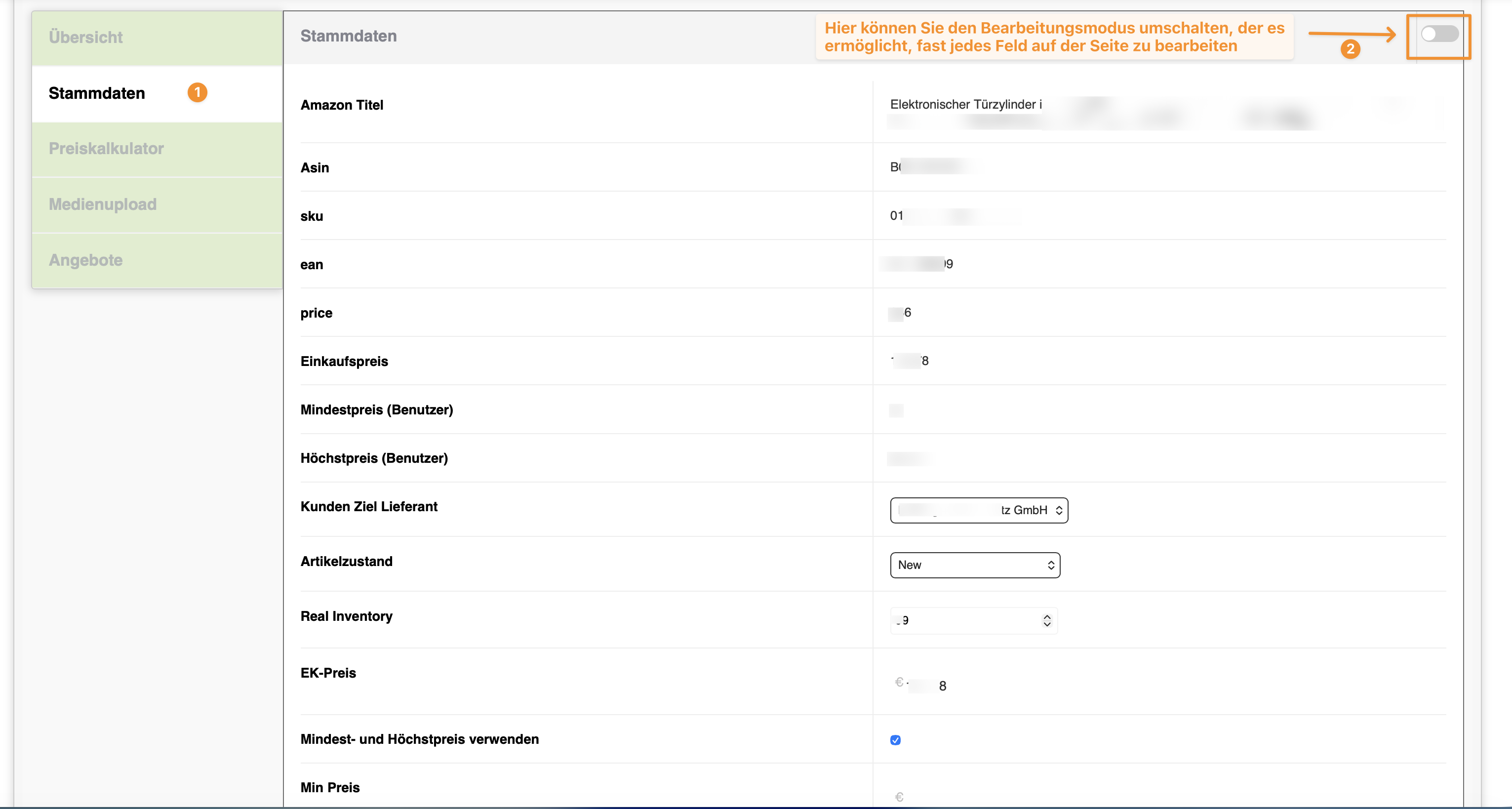
2.4.2 Dati anagrafici (Stammdaten)
I Dati anagrafici contengono le informazioni fondamentali sul prodotto come titolo Amazon, ASIN, SKU, EAN, prezzo d'acquisto, prezzo minimo/massimo utente, fornitore di destinazione, condizione articolo e giacenza reale. Questi dati sono la base di molti processi successivi (listing, ricerca, media e logica delle offerte).
Attivazione modalità di modifica: In alto a destra nella scheda Stammdaten è presente un interruttore (toggle) che consente di sbloccare e modificare quasi tutti i campi della pagina.
Figura 2.10: Area Dati anagrafici (1) e interruttore per attivare la modalità di modifica in alto a destra (2) (Fonte: images/item_manager_11.png)Clicca per ingrandire
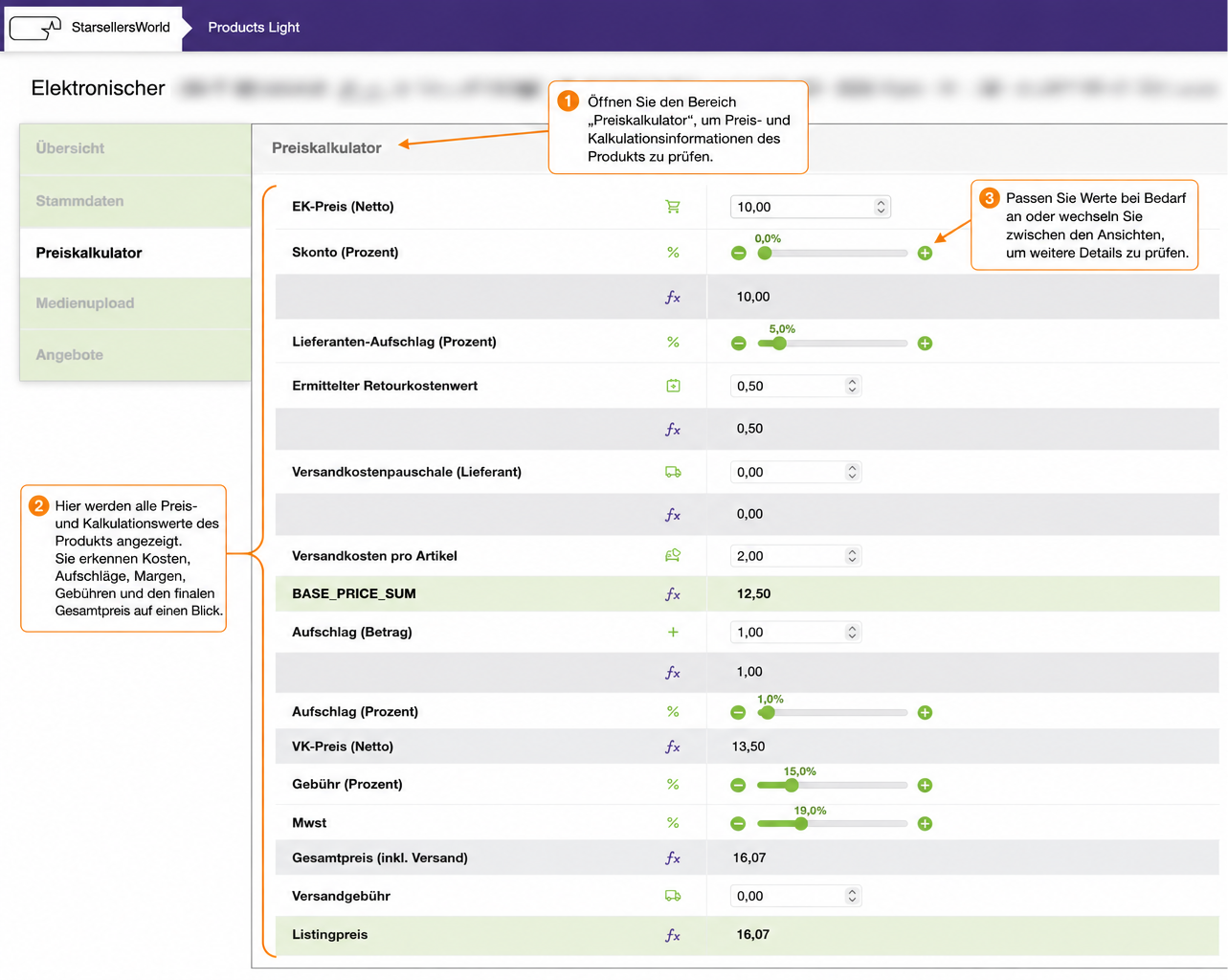
2.4.3 Calcolatore prezzi (Preiskalkulator)
Il Calcolatore prezzi supporta nella verifica dei prezzi di vendita, delle componenti di costo, dei valori minimi/massimi e della logica di calcolo: partendo dal prezzo d'acquisto netto (EK-Preis (Netto)), sconto cassa (Skonto), maggiorazione fornitore, valore costi di reso e spese di spedizione fornitore fino alla somma base BASE_PRICE_SUM, proseguendo con i ricarichi (importo/percentuale), il prezzo di vendita netto (VK-Preis (Netto)), le commissioni (Gebühr), l'IVA (Mwst), il prezzo totale incl. spedizione e il Listingpreis finale.
Utilizza quest'area soprattutto quando un articolo nella tabella risalta per prezzo, margine o concorrenza. Eventuali modifiche ai campi prezzo devono essere effettuate solo previa approvazione interna o secondo il processo previsto.
Figura 2.11: Calcolatore prezzi per controllare componenti di costo, margini, commissioni e prezzo finale (Fonte: images/item_manager_12.png)Clicca per ingrandire
2.4.4 Caricamento media (Medienupload)
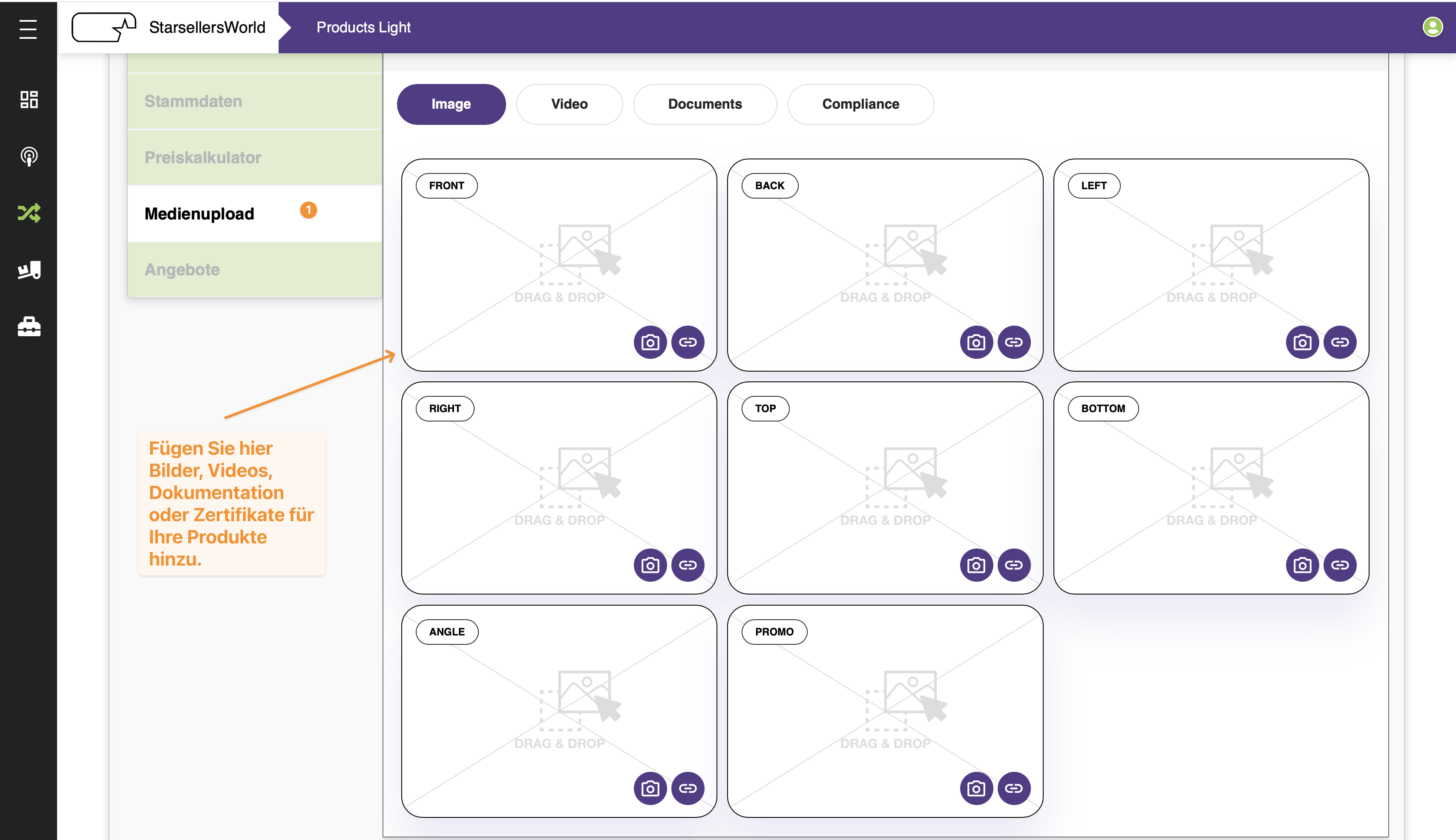
Nel Caricamento media vengono gestiti i file multimediali relativi al prodotto come immagini (Image), video (Video), documentazione (Documents) o certificati (Compliance) suddivisi in 8 viste (FRONT, BACK, LEFT, RIGHT, TOP, BOTTOM, ANGLE, PROMO).
Assicurati che le immagini siano complete, univocamente associate e idonee per il rispettivo marketplace. Le funzioni di caricamento o eliminazione modificano i contenuti e vanno usate solo intenzionalmente.
Figura 2.12: Area Caricamento media per immagini, video, documenti e certificati di conformità (Fonte: images/item_manager_13.png)Clicca per ingrandire
2.4.5 Offerte (Angebote)
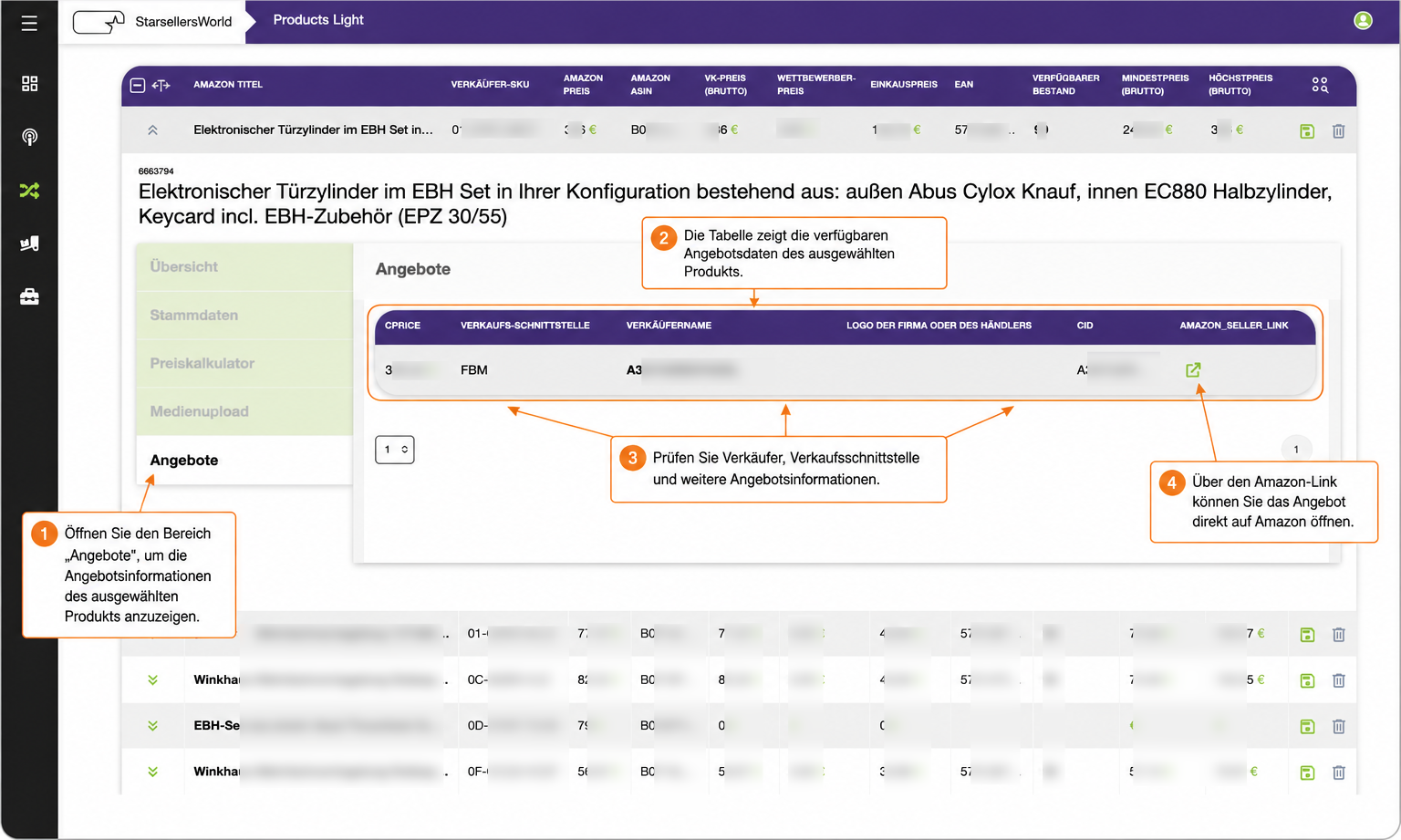
L'area Offerte mostra le informazioni relative alle offerte sul marketplace per il prodotto selezionato (CPRICE, VERKAUFS-SCHNITTSTELLE es. FBM, VERKÄUFERNAME, CID, AMAZON_SELLER_LINK).
Questa sezione è particolarmente utile quando un prodotto non ha la Buy Box, non è listato come previsto o quando i dati dell'offerta devono essere confrontati con la tabella prodotti. Tramite l'icona verde sotto AMAZON_SELLER_LINK puoi aprire l'offerta direttamente su Amazon.
Figura 2.13: Area Offerte con dettagli venditore, canale di vendita e link diretto ad Amazon (Fonte: images/item_manager_14.png)Clicca per ingrandire
Inizia nella Dashboard. Successivamente utilizza Bestseller, Ricerca o Filtri per controllare prodotti specifici.
Qual è la differenza tra tabella e vista dettagliata?
La tabella mette a confronto molti prodotti. La vista dettagliata mostra in modo approfondito tutte le informazioni di un singolo prodotto.
Quando uso le impostazioni delle colonne?
Quando la tabella mostra troppe o troppo poche informazioni. Attiva le colonne rilevanti per il tuo compito attuale.
Gli indicatori nella Dashboard sono un report ufficiale?
No. Servono per un rapido orientamento. Per valutazioni ufficiali devono essere utilizzati i processi di reporting previsti.
A cosa devo prestare attenzione con i pulsanti di azione?
I pulsanti per salvare, caricare, aggiungere o eliminare possono modificare i dati live. Usali solo quando intendi eseguire consapevolmente quel passaggio.
3. Importazione Dati (File Import) – Vista Venditore
Guida rapida per Import-Set, fonti dati, mappatura colonne e pianificazioni • Versione 1.0
L'area Importazione Dati (chiamata anche Importazione File, raggiungibile sotto Acquisti → Importazione Dati / Einkauf → Daten-Import) è l'interfaccia centrale in Products Light per caricare nel sistema dati di prodotto, giacenze di magazzino, prezzi d'acquisto e informazioni sulle offerte in modo automatizzato o manuale. Tramite i cosiddetti Import-Set stabilisci da quale fonte provengono i dati, come vengono associate le colonne di un file e secondo quale pianificazione oraria avviene l'elaborazione.
Per il controllo quotidiano gli utenti lavorano solitamente in tre passaggi: prima verificano lo stato attuale e le ultime esecuzioni nella tabella di importazione, poi all'occorrenza caricano manualmente un file o controllano la pianificazione oraria e infine – se sono necessari adeguamenti strutturali – aprono la configurazione dettagliata di un Import-Set.
Avviso importante di sicurezza: Azioni come l'avvio manuale di un'importazione (RUN NOW), l'eliminazione di un set (TRASH) o la modifica del tipo di importazione (ad es. DELETION_IMPORT) possono modificare o rimuovere immediatamente dati live nel catalogo prodotti. Esegui tali modifiche solo dopo una verifica preliminare.
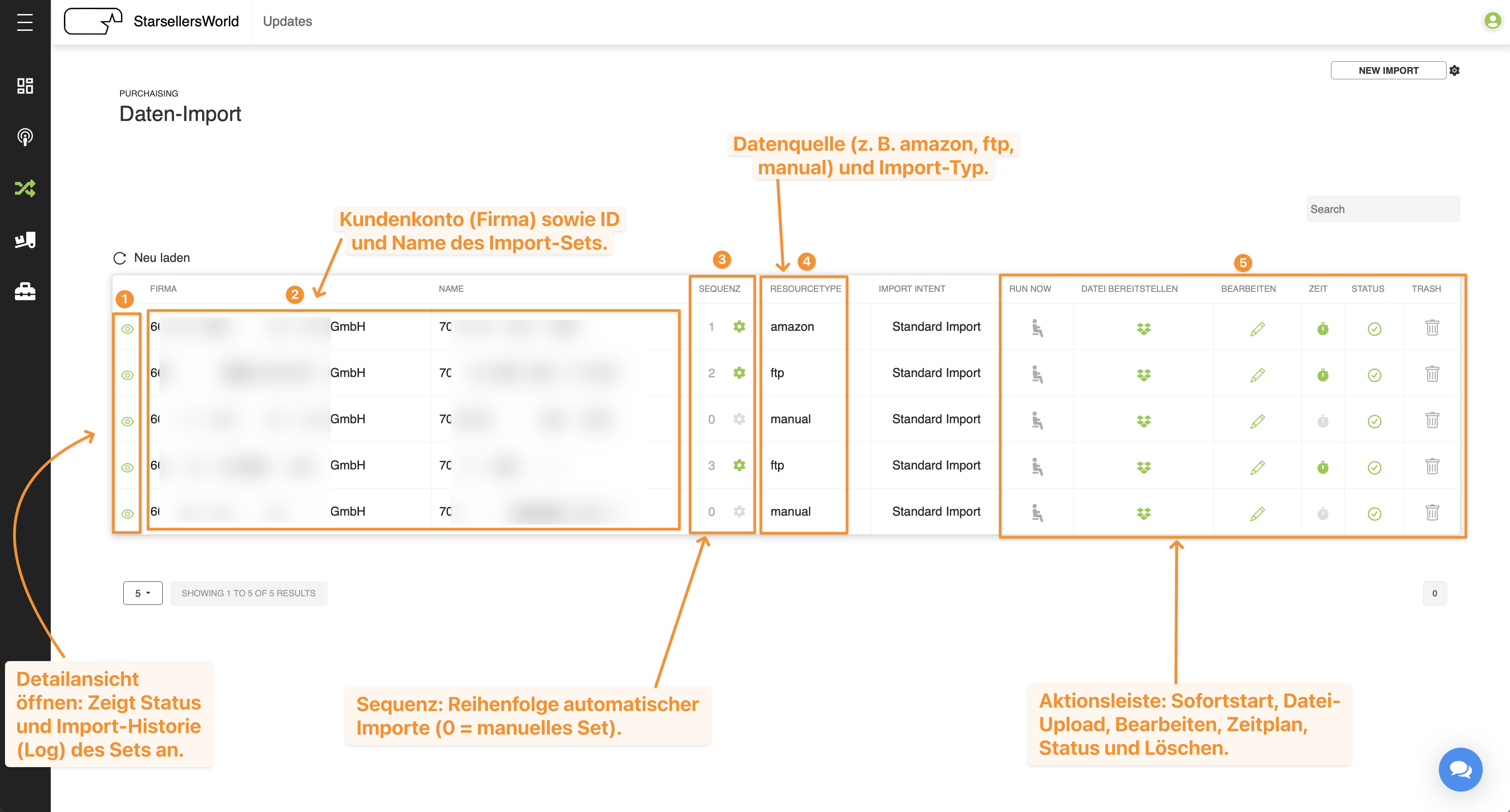
La vista principale sotto Acquisti → Importazione Dati (Einkauf → Daten-Import) mostra tutti gli Import-Set configurati per l'account cliente selezionato in una tabella riepilogativa. Ogni riga rappresenta una specifica configurazione di importazione con la relativa fonte dati, priorità e funzioni di controllo.
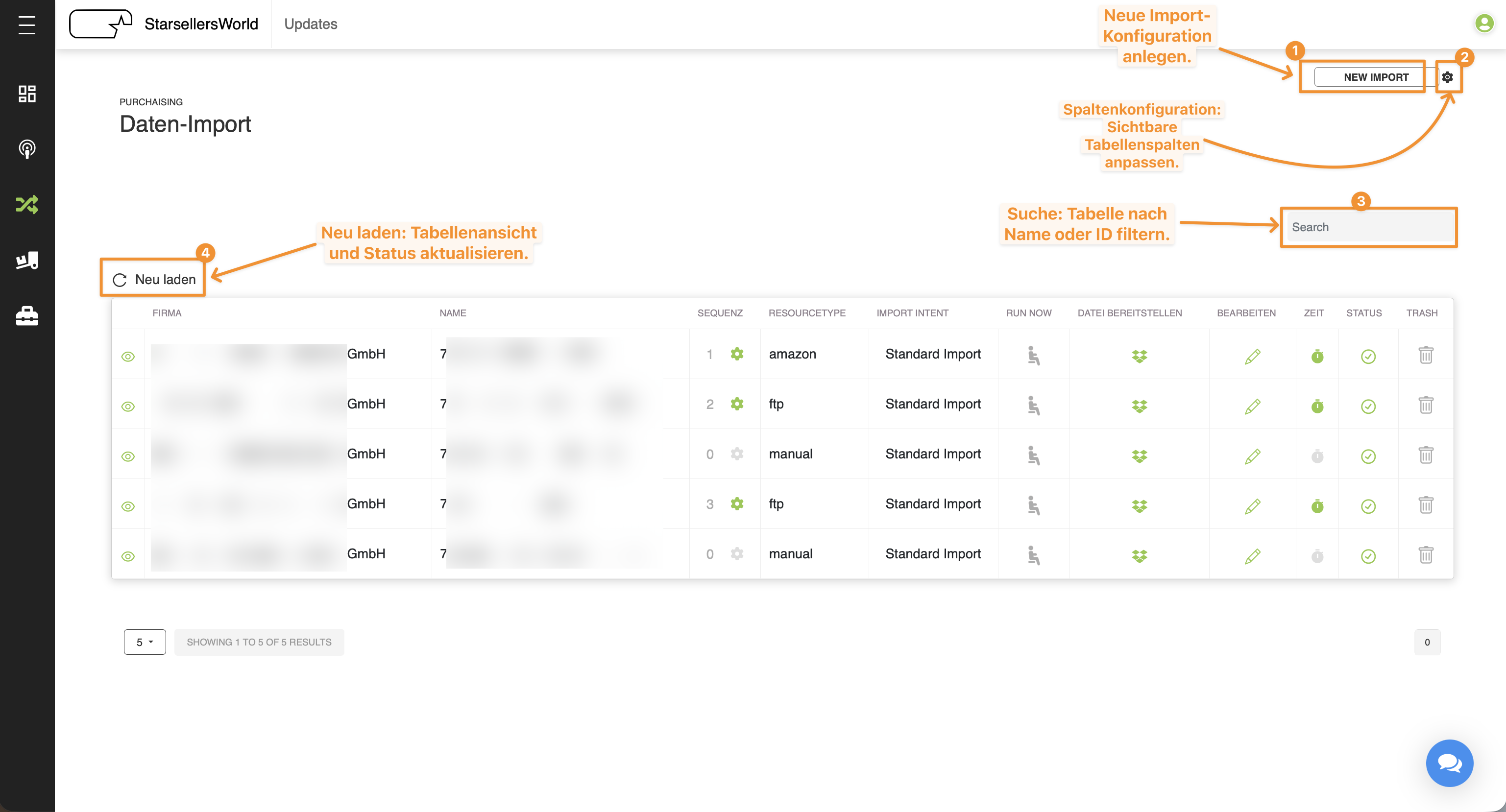
Figura 3.1: Tabella riepilogativa nell'area Importazione Dati con Import-Set attivi e manuali (Fonte: images/data_import_01.png)Clicca per ingrandire
1
Apri vista dettagliata (Icona occhio): Espande la riga per consultare in modalità sicura lo stato attuale di elaborazione e la cronologia delle ultime esecuzioni (Import-Log).
2
AZIENDA & NOME (FIRMA & NAME): Mostra l'ID cliente associato con il nome dell'azienda, nonché l'ID univoco e la denominazione del rispettivo Import-Set.
3
SEQUENZA (SEQUENZ): Indica l'ordine di esecuzione (priorità) delle importazioni automatiche (ad es. 1, 2, 3). Un ingranaggio verde segnala un set automatico attivo; il valore 0 con ingranaggio grigio indica Import-Set puramente manuali.
4
RESOURCETYPE & IMPORT INTENT: Mostra la fonte dati configurata (ad es. amazon, ftp, manual) e lo scopo dell'importazione (di default Standard Import).
5
Icone di azione (Lato destro della tabella): Raggruppa le funzioni di controllo diretto per avvio immediato, caricamento file, modifica, pianificazione oraria, stato ed eliminazione.
3.2.1 Funzione di ricerca, aggiornamento e configurazione colonne
Sopra la tabella di importazione sono disponibili strumenti per filtrare rapidamente l'elenco in presenza di molti Import-Set, aggiornare lo stato di elaborazione o personalizzare le colonne visibili della tabella.
Figura 3.2: Strumenti per creare nuovi set, configurare le colonne, cercare e ricaricare la tabella (Fonte: images/data_import_02.png)Clicca per ingrandire
1
NEW IMPORT: Apre la maschera di inserimento per creare una nuova configurazione di importazione.
2
Configurazione colonne (Icona ingranaggio): Apre la finestra Columns configurations. Qui è possibile gestire colonne come CSV_ID, UsrID, Firma, Name, last_edited, active, priority (Sequenza), resourcetype, import_intent, stats, run now, drop file, edit, time, status o trash tra Selected Columns e Unselected Columns.
3
Search: Filtra la tabella in tempo reale per nome o ID di un Import-Set.
4
Ricarica (Neu laden): Aggiorna la vista della tabella e gli indicatori di stato senza dover ricaricare l'intera pagina del browser.
3.2.2 Barra delle azioni degli Import-Set
Sul lato destro di ogni riga della tabella si trovano sei colonne di azione tramite le quali viene gestito un Import-Set nell'operatività quotidiana:
Colonna / Icona
Significato e funzione
RUN NOW
Avvia immediatamente il processo di importazione per questo set al di fuori della pianificazione regolare. Un'icona verde indica un set pronto per l'esecuzione; un'icona grigia contraddistingue i set inattivi o puramente manuali.
DATEI BEREITSTELLEN(Fornisci file)
Apre la finestra di caricamento (Upload file) per caricare manualmente un file di importazione dal computer locale.
BEARBEITEN(Modifica)
Apre la vista di configurazione completa (icona matita) per modificare fonte dati, mappatura colonne o regole intelligenti.
ZEIT(Orario)
Apre la pianificazione oraria (icona orologio) per le importazioni automatiche. Nelle importazioni manuali (SEQUENZ 0) questa icona è grigia e disattivata.
STATUS
Indica se l'Import-Set è attivo e configurato senza errori (segno di spunta verde).
TRASH
Elimina il rispettivo Import-Set (icona cestino). Utilizza questa funzione solo previa espressa autorizzazione.
3.2.3 Vista dettagliata e cronologia di importazione (Import-Log)
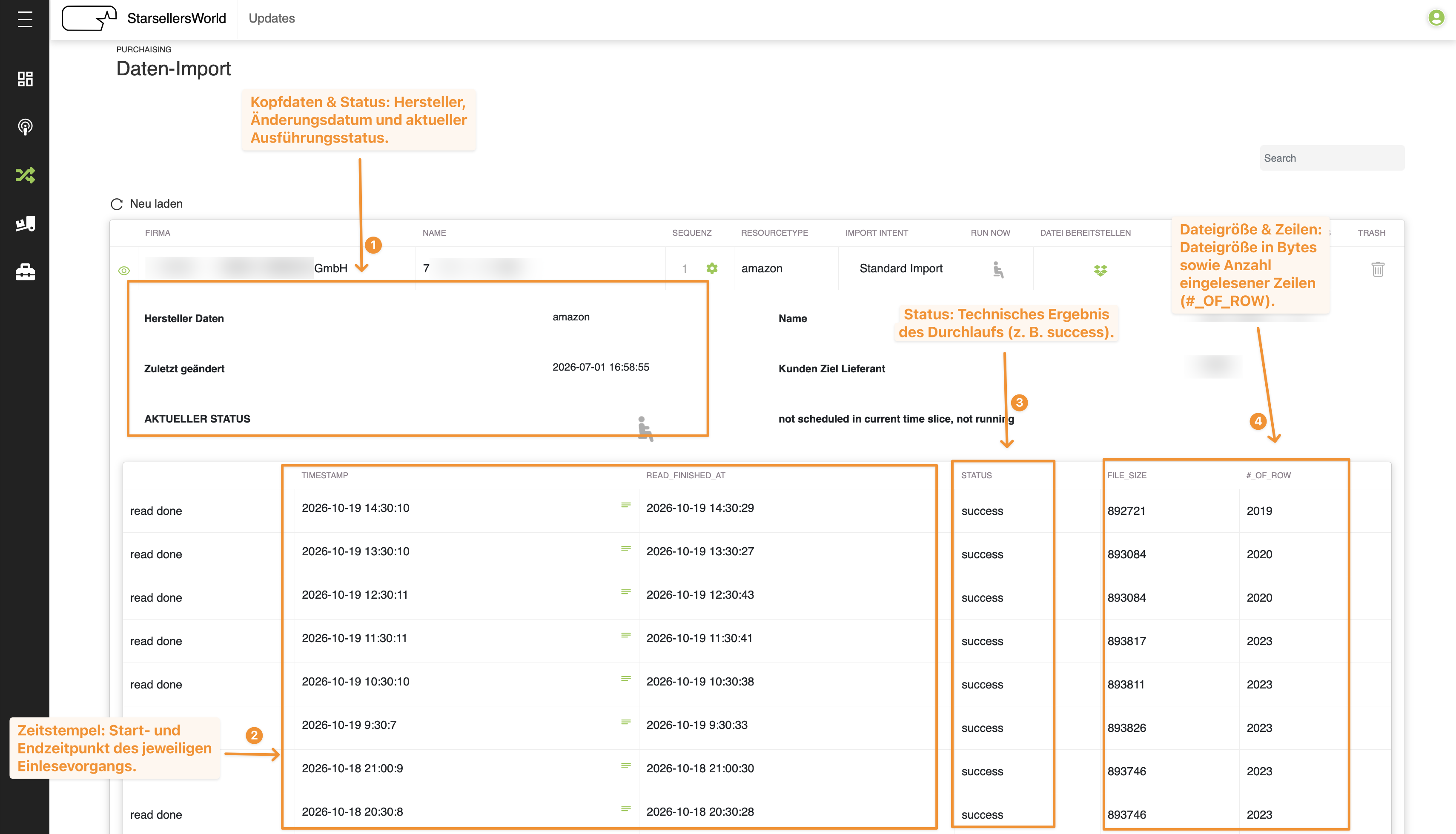
Cliccando sull'icona dell'occhio verde sul bordo sinistro della riga si apre la vista dettagliata direttamente sotto l'Import-Set. Quest'area serve per il controllo qualità quotidiano: vedi subito quando il set è stato modificato l'ultima volta, qual è lo stato di esecuzione attuale e se gli ultimi cicli di importazione sono andati a buon fine.
Figura 3.3: Vista dettagliata espansa di un Import-Set con stato attuale e cronologia delle esecuzioni (Fonte: images/data_import_03.png)Clicca per ingrandire
1
Dati di testata & STATO ATTUALE (AKTUELLER STATUS): Mostra Dati produttore (Hersteller Daten, es. amazon), Nome, Ultima modifica (Zuletzt geändert) e Fornitore di destinazione cliente (Kunden Ziel Lieferant). Sotto AKTUELLER STATUS viene segnalato se il ciclo pianificato è concluso (ad es. scheduled for this time slice and done).
2
TIMESTAMP & READ_FINISHED_AT: Documenta l'istante esatto di inizio e fine di ogni singola operazione di lettura (read done).
3
STATUS: Mostra il risultato tecnico dell'esecuzione (ad es. success in caso di elaborazione senza errori).
4
FILE_SIZE & #_OF_ROW: Indica la dimensione del file (in byte) e il numero di righe lette (#_OF_ROW).
Consiglio per la ricerca guasti: In caso di incongruenze nel catalogo prodotti, controlla sempre per prima la colonna #_OF_ROW. Se questo valore cala improvvisamente rispetto alle esecuzioni precedenti o è pari a 0, il file sorgente fornito era probabilmente vuoto o incompleto, anche se lo stato tecnico è su success.
Nella normale operatività quotidiana le configurazioni esistenti devono essere modificate raramente. I compiti più frequenti consistono nel caricare manualmente i file aggiornati dei fornitori o nel controllare gli orari di esecuzione automatica.
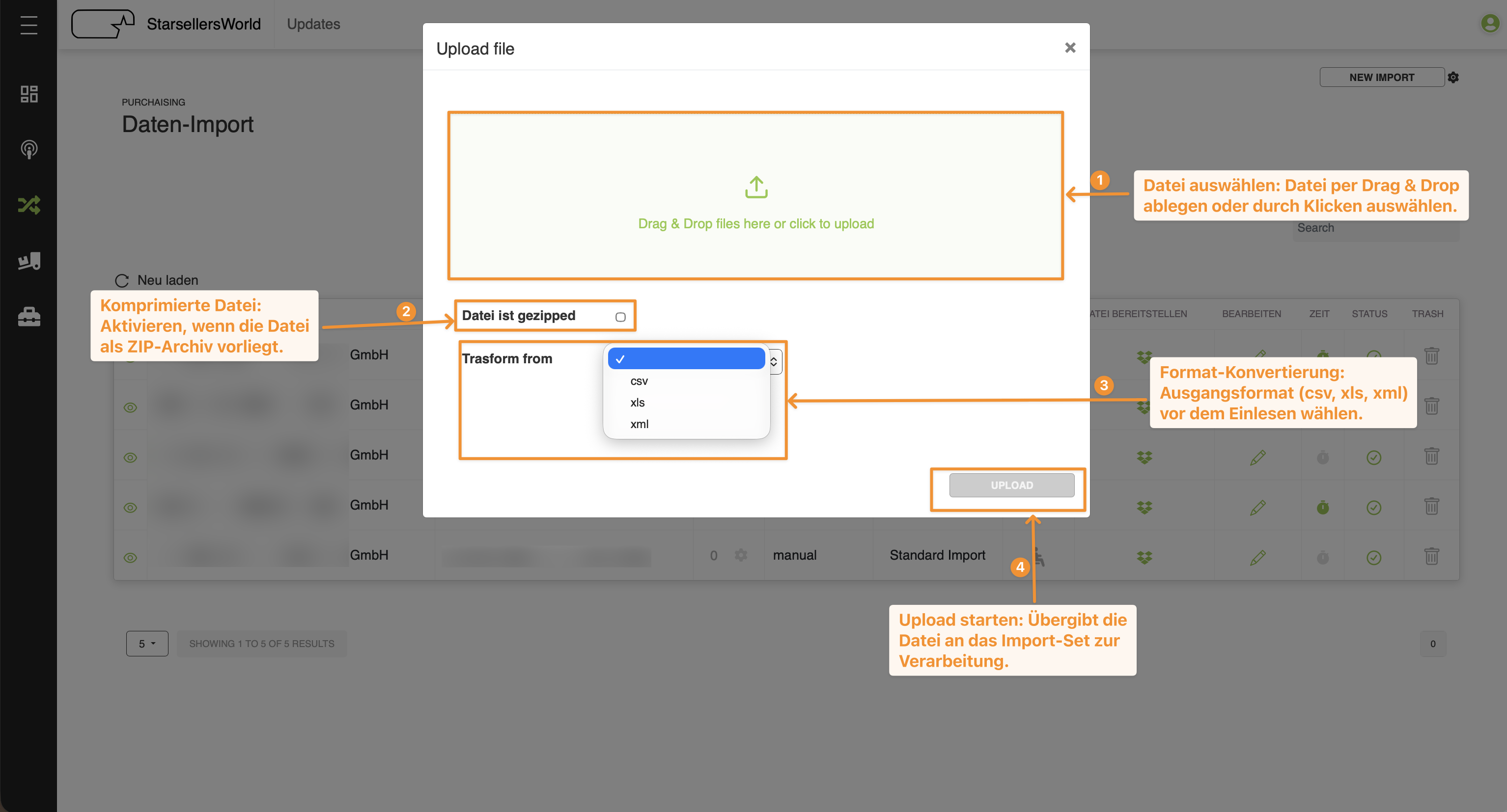
3.3.1 Fornire manualmente un file (Upload file)
Tramite l'icona verde della scatola nella colonna DATEI BEREITSTELLEN apri la finestra di dialogo Upload file. Questa funzione viene utilizzata soprattutto per i set di tipo manual o quando un file aggiornato deve essere importato immediatamente per un set esistente.
Figura 3.4: Caricamento manuale file con opzioni per archivi ZIP e conversione di formato (Fonte: images/data_import_04.png)Clicca per ingrandire
1
Trascina il file desiderato con Drag & Drop nel riquadro verde (Drag & Drop files here or click to upload) oppure selezionalo con un clic dal tuo computer.
2
Attiva la casella di controllo Datei ist gezipped (Il file è compresso in ZIP) se il file caricato è un archivio ZIP.
3
Se il file sorgente deve essere convertito prima dell'elaborazione, seleziona nel menu Trasform from il formato di partenza (csv, xls o xml).
4
Clicca infine su UPLOAD per trasmettere il file all'Import-Set.
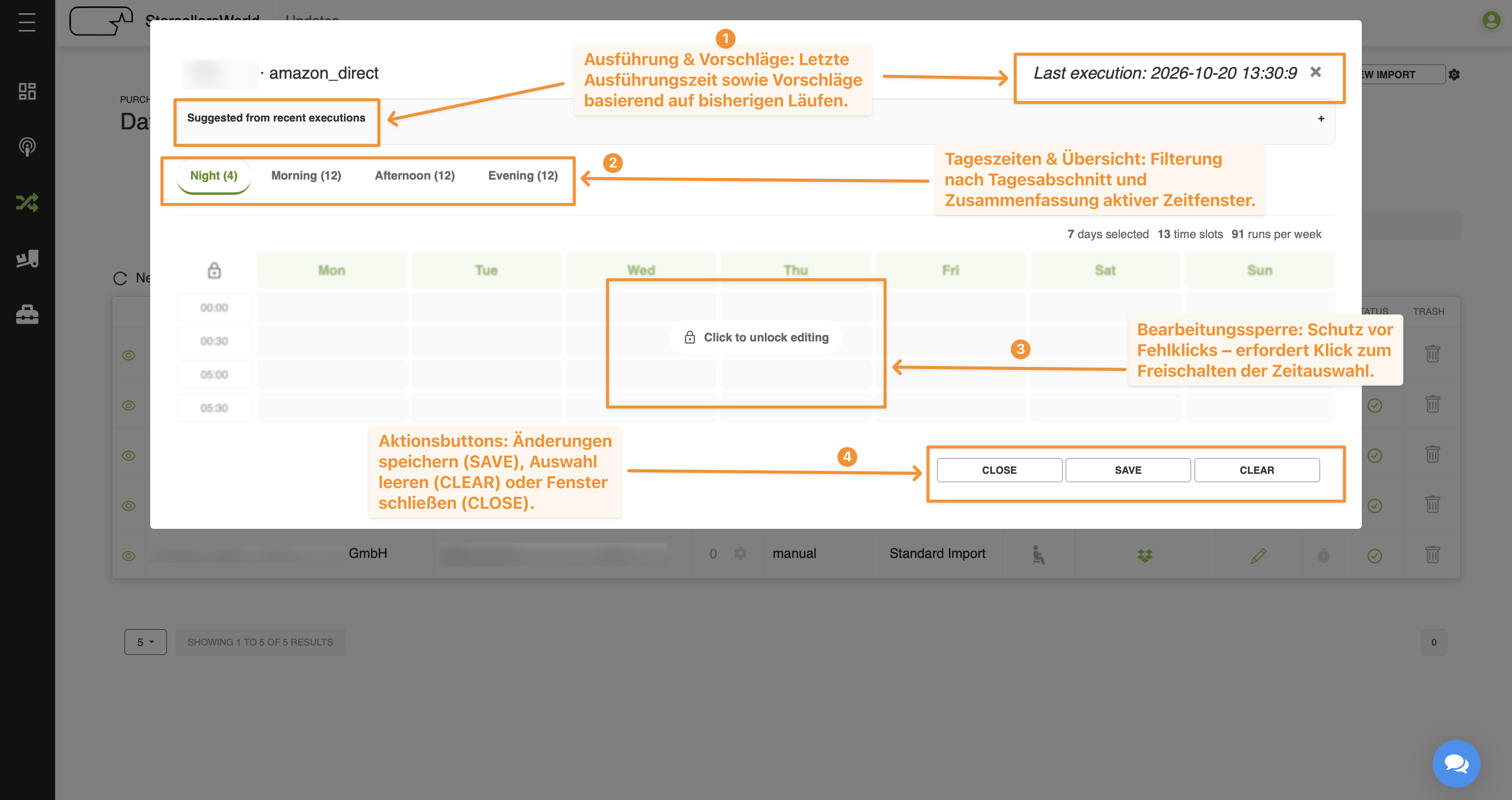
3.3.2 Pianificare gli orari di esecuzione (Impostazioni orario)
Tramite l'icona dell'orologio verde nella colonna ZEIT apri il pianificatore orario di un Import-Set automatico. Qui viene stabilito a intervalli di 30 minuti in quali giorni della settimana e a quali ore l'importazione viene eseguita automaticamente.
Figura 3.5: Pianificazione oraria per Import-Set automatici con blocco di sicurezza contro clic involontari (Fonte: images/data_import_05.png)Clicca per ingrandire
1
Intestazione & Suggerimenti: Mostra il nome del set, il momento dell'ultima esecuzione (Last execution) e i suggerimenti espandibili basati sulle esecuzioni precedenti (Suggested from recent executions).
2
Filtro fasce orarie & Riepilogo: Suddivide la giornata in Night (4), Morning (12), Afternoon (12) ed Evening (12). A destra il sistema riassume la selezione attuale (ad es. 7 days selected | 13 time slots | 91 runs per week).
3
Sbloccare la modifica (Click to unlock editing): Per impedire modifiche involontarie alla pianificazione di produzione, la griglia oraria (da Mon a Sun) è bloccata per impostazione predefinita. Clicca prima su Click to unlock editing al centro per attivare o disattivare le fasce orarie.
4
Pulsanti di azione: Con SAVE salvi la nuova pianificazione, CLEAR azzera la selezione attuale e CLOSE chiude la finestra senza salvare.
Tramite il pulsante NEW IMPORT (in alto a destra) o l'icona della matita verde (BEARBEITEN) in una riga della tabella accedi alla configurazione dettagliata di un Import-Set. La pagina si articola nelle impostazioni di base e in tre aree di configurazione espandibili: Connessione (fonte dati), Mappatura colonne e Regole intelligenti.
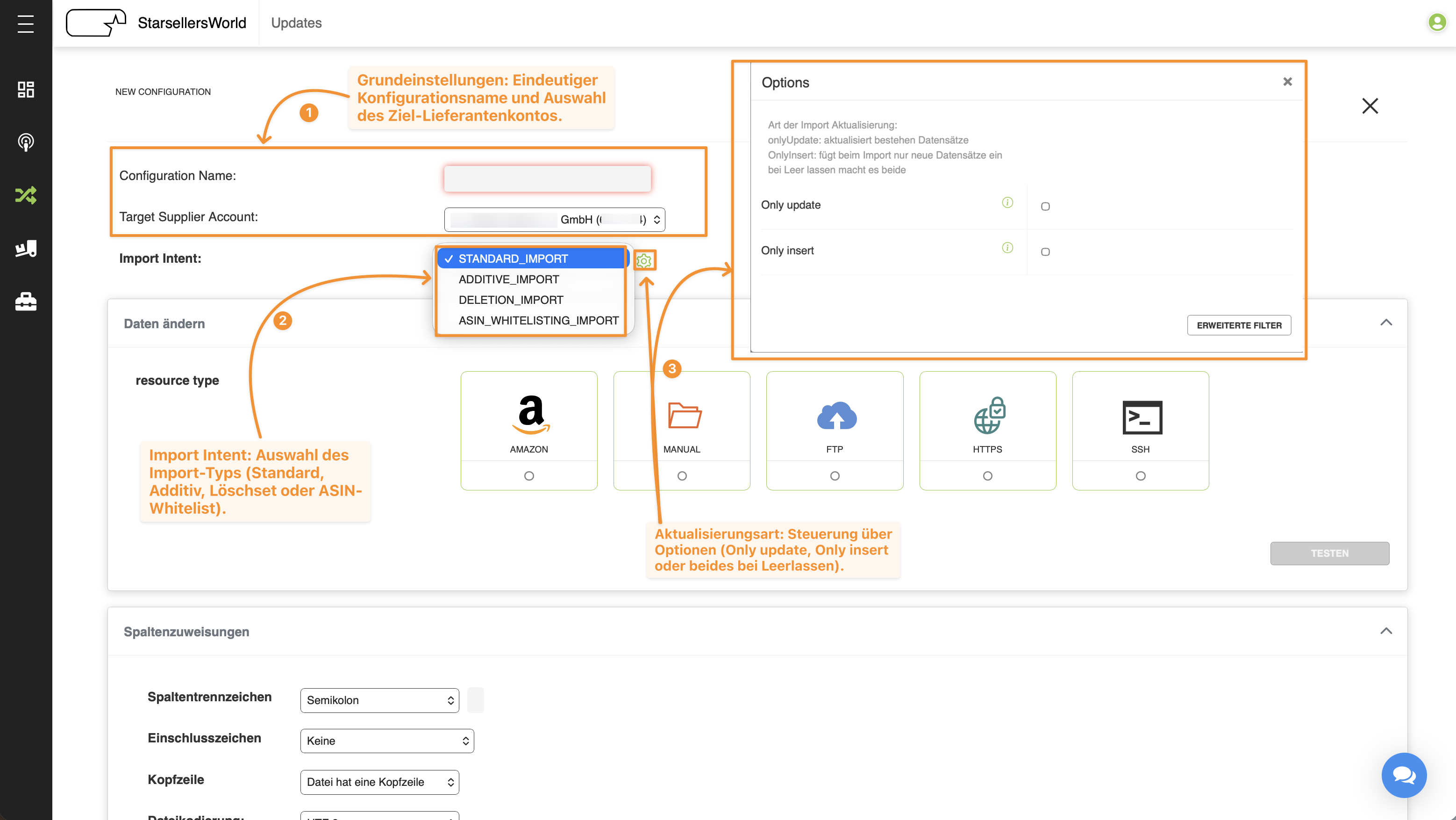
3.4.1 Impostazioni di base e Import Intent
Nell'area di testata superiore definisci l'identificazione e il comportamento fondamentale dell'Import-Set.
Figura 3.6: Selezione dell'Import Intent e gestione della modalità di aggiornamento (Only update / Only insert) (Fonte: images/data_import_06.png)Clicca per ingrandire
1
Configuration Name & Target Supplier Account: Assegna un nome univoco per l'Import-Set e seleziona il relativo account fornitore o di destinazione.
2
Import Intent (Scopo dell'importazione): Alla creazione di un nuovo set stabilisci qui la logica di importazione di base (nei set esistenti questo campo è bloccato contro modifiche accidentali):
STANDARD_IMPORT: Importazione regolare per la creazione e l'aggiornamento di dati di prodotto, giacenze e prezzi.
ADDITIVE_IMPORT: Importazione integrativa per aggiungere ulteriori set di dati.
DELETION_IMPORT: Set speciale di eliminazione CSV con cui gli articoli trasmessi vengono rimossi in modo mirato dallo stock.
ASIN_WHITELISTING_IMPORT: Importazione per l'abilitazione mirata (whitelisting) di ASIN.
3
Modalità di aggiornamento (Ingranaggio verde accanto a Import Intent → Options): Apre la finestra delle opzioni per la regolazione fine delle importazioni standard:
Only update: Aggiorna esclusivamente i record già presenti nel sistema (nessuna nuova creazione).
Only insert: Inserisce durante l'importazione esclusivamente nuovi record senza sovrascrivere gli articoli esistenti.
Lasciare vuote entrambe le opzioni: Il sistema esegue sia l'aggiornamento degli articoli esistenti sia la creazione di nuovi prodotti.
3.4.2 Configurare la connessione (Fonte dati)
Nella sezione Connessione (Daten ändern / Fonte dati) selezioni sotto resource type una delle cinque vie di trasmissione supportate. A seconda della fonte scelta la maschera di inserimento si adatta automaticamente:
Fonte dati (resource type)
Dati richiesti e opzioni
AMAZON
Seleziona l'interfaccia di vendita desiderata (Account) e l'Import type (ad es. product import).
MANUAL
Per i set i cui file vengono caricati manualmente tramite la panoramica della tabella (DATEI BEREITSTELLEN).
FTP
Richiede Hostname, Port, Nome file (Dateiname), Directory (Verzeichnis) e, con Authorization attivata, Nome utente e Password. È inoltre possibile definire Datei ist gezipped e Trasform from (csv, xls, xml).
HTTPS
Importazione tramite link web diretto (percorso internet). Richiede l'Url, opzionalmente Authorization e all'occorrenza le impostazioni per archivi ZIP e conversione formato.
SSH
Connessione protetta SFTP/SSH. Contiene tutti i campi della configurazione FTP e offre inoltre l'opzione Public key per l'autenticazione basata su chiave.
Consiglio pratico: Dopo aver inserito i dati di connessione, clicca sempre in basso a destra nella sezione su TESTEN (o TEST NOW) per assicurarti che la fonte sia raggiungibile e che il file possa essere letto correttamente.
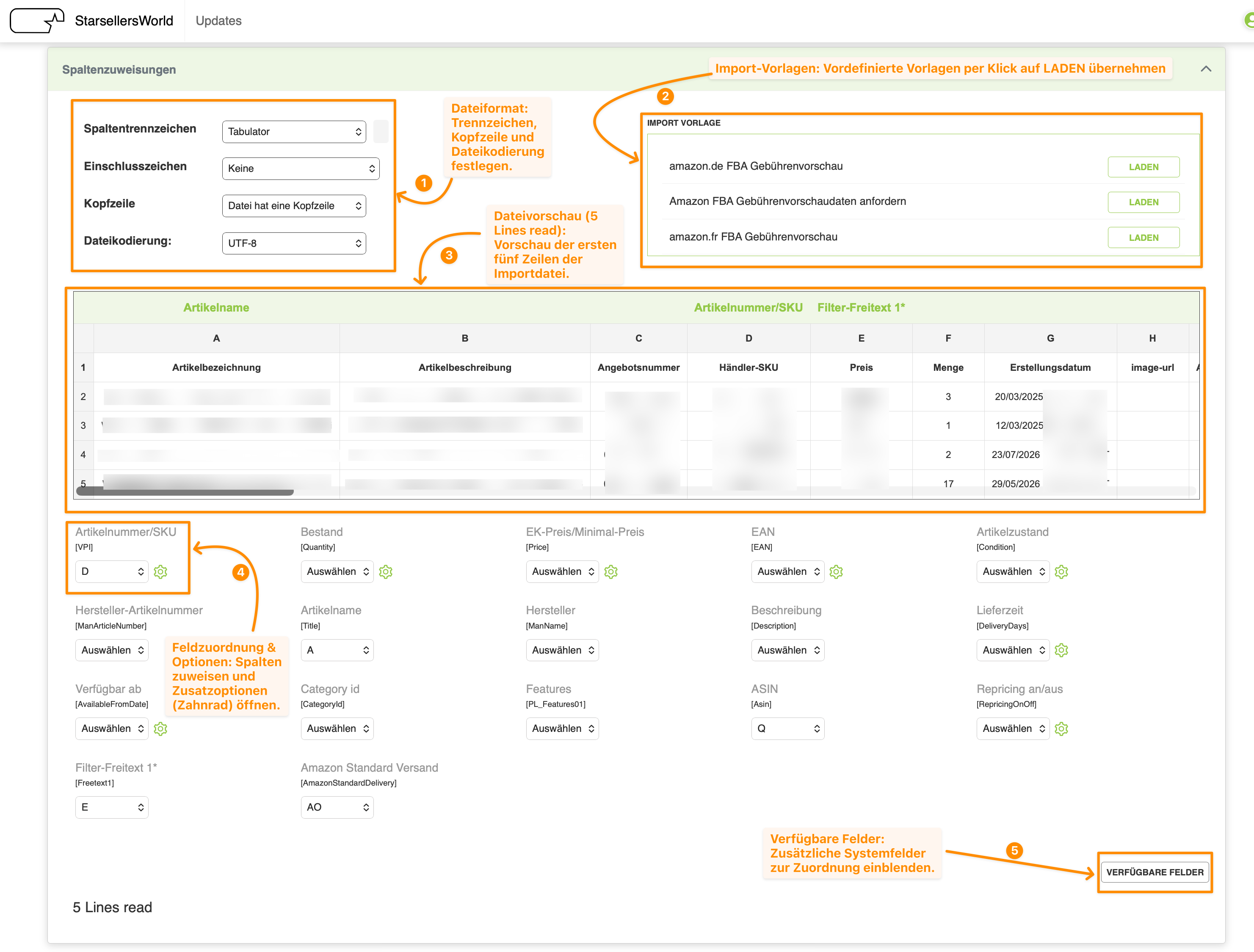
3.4.3 Mappatura colonne e opzioni di campo
Nell'area Mappatura colonne (Spaltenzuweisungen) definisci il formato del file e associ le colonne del tuo file sorgente (A, B, C, D, ecc.) ai corrispondenti campi di sistema in Products Light.
Figura 3.7: Mappatura colonne con anteprima file, modelli predefiniti e opzioni avanzate (Fonte: images/data_import_07.png)Clicca per ingrandire
1
Impostazioni formato e codifica (In alto a sinistra): Imposta il separatore di colonna (Spaltentrennzeichen, ad es. Tabulazione o Punto e virgola), il qualificatore di testo (Einschlusszeichen, ad es. Nessuno), la riga di intestazione (Kopfzeile: Datei hat eine Kopfzeile) e la codifica del file (Dateikodierung, consigliato: UTF-8 per la corretta visualizzazione dei caratteri speciali).
2
MODELLO DI IMPORTAZIONE (IMPORT VORLAGE, In alto a destra): Per i formati di file standardizzati (ad es. anteprima commissioni FBA Amazon, file articoli o plentyMarkets) puoi applicare direttamente un modello di mappatura pronto cliccando su LADEN (Carica).
3
Anteprima file (5 Lines read): Mostra le prime cinque righe lette del file sotto forma di tabella (A, B, C, D...). I campi di sistema già associati vengono evidenziati nella barra verde sopra la rispettiva colonna (ad es. Artikelname sopra la colonna A, Artikelnummer/SKU sopra la colonna D).
4
Associazione campi & Opzioni specifiche del campo (Ingranaggio verde): Sotto l'anteprima seleziona per ogni campo di sistema necessario (ad es. Artikelnummer/SKU [VPI], Bestand [Quantity], EK-Preis/Minimal-Preis [Price], EAN, Artikelzustand, Lieferzeit, ASIN) la lettera di colonna corrispondente. Tramite l'ingranaggio verde accanto a un campo apri opzioni avanzate di elaborazione e filtro: per Artikelnummer/SKU (VPI Options) è ad esempio possibile accorciare automaticamente gli SKU (Shorten sku / Shorten sku length) o aggiungere un prefisso/suffisso (Articlenr extension / Artilclenr extension pos).
5
CAMPI DISPONIBILI (VERFÜGBARE FELDER / Select_Fields): Se un campo di destinazione necessario non è visibile nella selezione standard, apri tramite VERFÜGBARE FELDER in basso a destra il catalogo con un totale di 379 campi di sistema (suddivisi in essential, product basic, others, repricing, ebay only, ebay pim, amazon only e platform attributes) e attiva i campi desiderati tramite segno di spunta.
3.4.4 Regole intelligenti
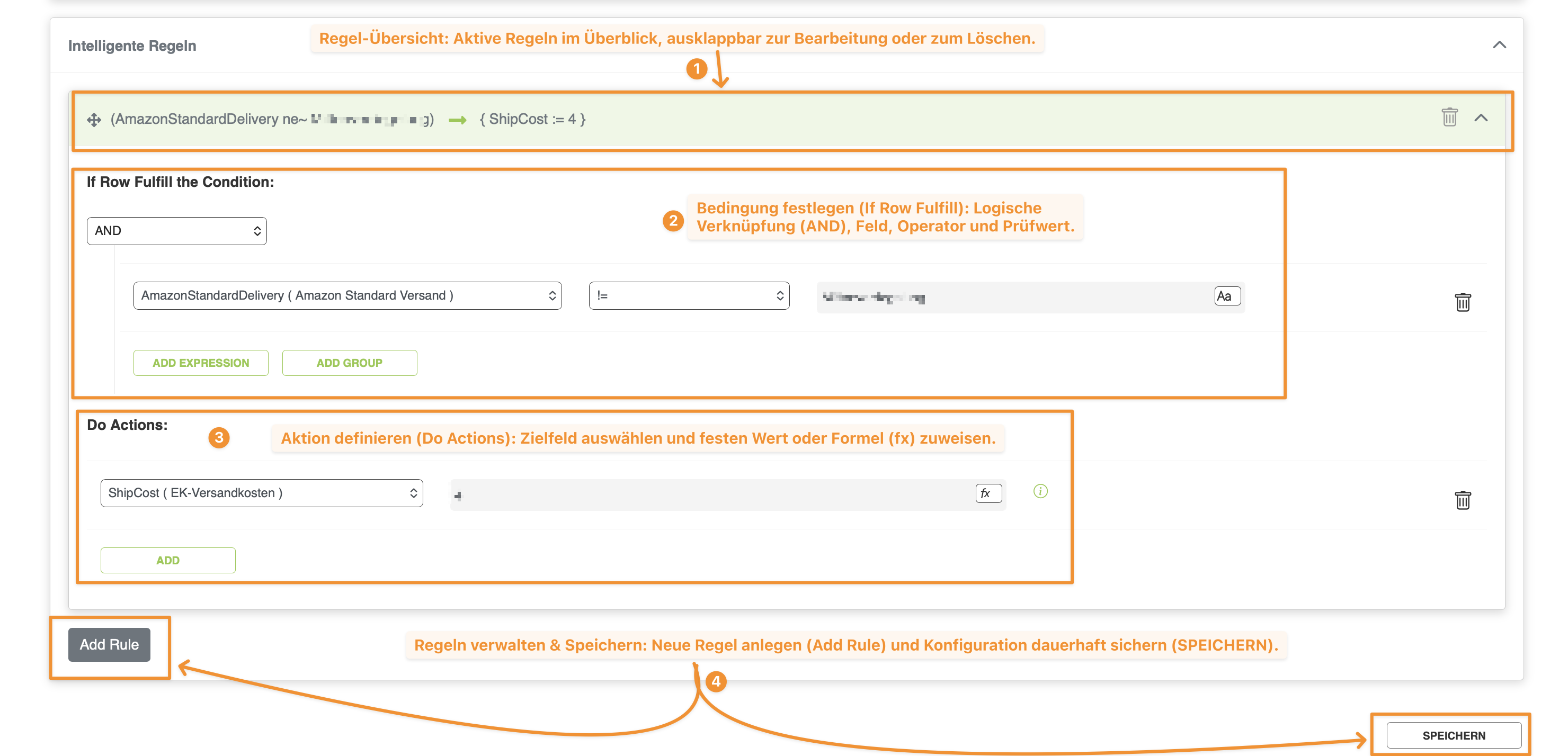
La sezione inferiore Regole intelligenti (Intelligente Regeln) consente di filtrare o adattare automaticamente i valori letti durante l'importazione in base a condizioni Se-Allora (If Row Fulfill the Condition → Do Actions).
Figura 3.8: Creazione di regole condizionali nell'area Regole intelligenti (Fonte: images/data_import_08.png)Clicca per ingrandire
1
Panoramica regole: Mostra le regole attive in forma compatta, ad es. (AmazonStandardDelivery ne~ ...) -> { ShipCost := 4 }. Tramite la freccia a destra espandi la regola per modificarla; l'icona del cestino elimina la regola.
2
Definire la condizione (If Row Fulfill the Condition): Scegli l'operatore logico (AND), il campo dati da verificare (ad es. AmazonStandardDelivery), l'operatore di confronto (ad es. != per "diverso da") e il valore di confronto. Tramite ADD EXPRESSION o ADD GROUP è possibile combinare più condizioni.
3
Definire l'azione (Do Actions): Stabilisci quale campo di destinazione (ad es. ShipCost ( EK-Versandkosten )) deve essere impostato su quale valore fisso o formula (fx) quando la condizione è soddisfatta.
4
Add Rule & SALVA (SPEICHERN): Con Add Rule crei un'ulteriore regola. Clicca infine in basso a destra su SPEICHERN per salvare in modo permanente tutte le modifiche all'Import-Set.
Espandi gli Import-Set importanti tramite l'icona dell'occhio verde e controlla, oltre allo stato success, anche la colonna #_OF_ROW (numero di righe) per individuare tempestivamente eventuali file sorgente vuoti.
Caricamento manuale file
Durante il caricamento tramite DATEI BEREITSTELLEN verifica se il file è compresso (Datei ist gezipped) o se deve essere convertito da un altro formato (Trasform from: csv, xls, xml).
Modificare la pianificazione
La griglia oraria sotto ZEIT è bloccata per proteggere da clic accidentali. Sblocca la vista solo in modo mirato tramite Click to unlock editing e salva le modifiche con SAVE.
Collegare una nuova fonte
Dopo aver inserito i dati di accesso FTP, HTTPS o SSH, utilizza sempre prima il pulsante TESTEN prima di procedere alla mappatura delle colonne.
Proteggere il catalogo dati
Verifica attentamente l'Import Intent (STANDARD_IMPORT vs. DELETION_IMPORT) e le opzioni Only update / Only insert prima di salvare un set o avviarlo tramite RUN NOW.
Come riconosco nella tabella la differenza tra importazioni automatiche e manuali?
Le importazioni automatiche (ad es. amazon, ftp) hanno nella colonna SEQUENZ un numero di priorità (1, 2, 3...) con ingranaggio verde e un'icona orologio verde attiva sotto ZEIT. Le importazioni manuali sono su SEQUENZ 0 (ingranaggio grigio) e l'icona dell'orologio è disattivata.
Qual è la differenza tra l'icona dell'occhio e l'icona della matita (BEARBEITEN)?
L'icona dell'occhio verde a sinistra espande solo lo stato e la cronologia delle esecuzioni (Import-Log) per un controllo sicuro. L'icona della matita (BEARBEITEN) a destra apre la configurazione tecnica dell'Import-Set.
Perché non riesco a cliccare sugli orari nella pianificazione (ZEIT)?
La matrice oraria è bloccata per impostazione predefinita contro modifiche accidentali. Clicca prima al centro della finestra su Click to unlock editing per abilitare la modifica.
Cosa fanno le opzioni "Only update" e "Only insert" nell'importazione standard?
Con Only update vengono aggiornati solo gli articoli già esistenti; con Only insert vengono creati solo articoli completamente nuovi. Se entrambe le caselle rimangono vuote, il sistema esegue entrambe le operazioni contemporaneamente.
Come configuro un set di eliminazione CSV per rimuovere articoli in modo mirato?
Crea una nuova configurazione tramite NEW IMPORT e seleziona nel campo Import Intent l'opzione DELETION_IMPORT. Utilizza questo tipo di importazione con estrema cautela, poiché gli articoli trasmessi vengono eliminati dallo stock.
Dove trovo campi aggiuntivi per la mappatura colonne se manca un campo?
Clicca in basso a destra nell'area Mappatura colonne su VERFÜGBARE FELDER. Nella finestra Select_Fields puoi attivare ulteriori attributi scegliendo tra 379 campi di sistema (ad es. per Repricing, eBay o Amazon).