Zentrale Bedienungsanleitung für die tägliche Arbeit in StarSellersWorld Products Light.
Diese Knowledge Base umfasst die Module Dashboard, Artikel steuern (Item Manager) und Daten-Import (Datei-Import). Klicken Sie auf einen beliebigen Screenshot, um diesen in voller Auflösung zu vergrößern.
Hinweis: Aus Datenschutzgründen wurden alle kundenbezogenen Daten, Lieferanten- und Kontonamen, Produktinformationen sowie sensible Geschäftsdaten in den Screenshots anonymisiert oder unkenntlich gemacht. Dadurch können einzelne Bereiche der Benutzeroberfläche von der Live-Anwendung abweichen.
1. Dashboard – Verkäuferansicht
Kurzanleitung für Kennzahlen, Detailansichten und persönliche Konfiguration • Version 1.4
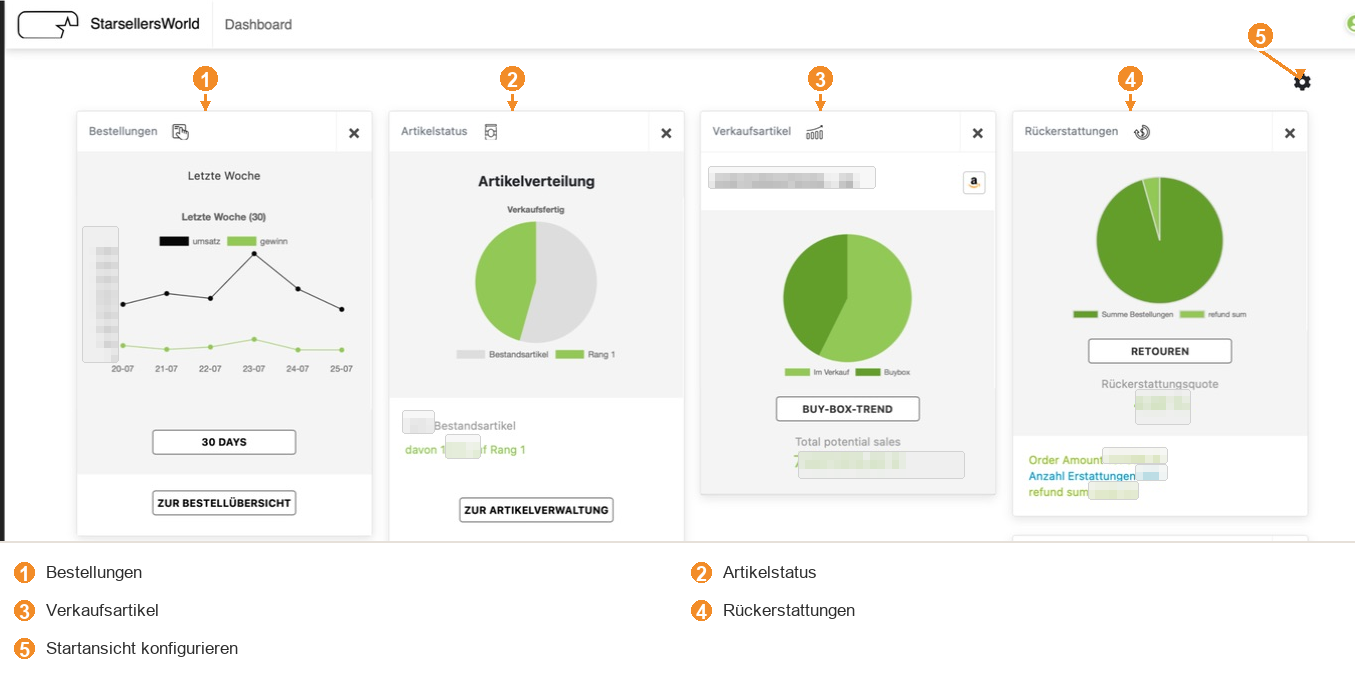
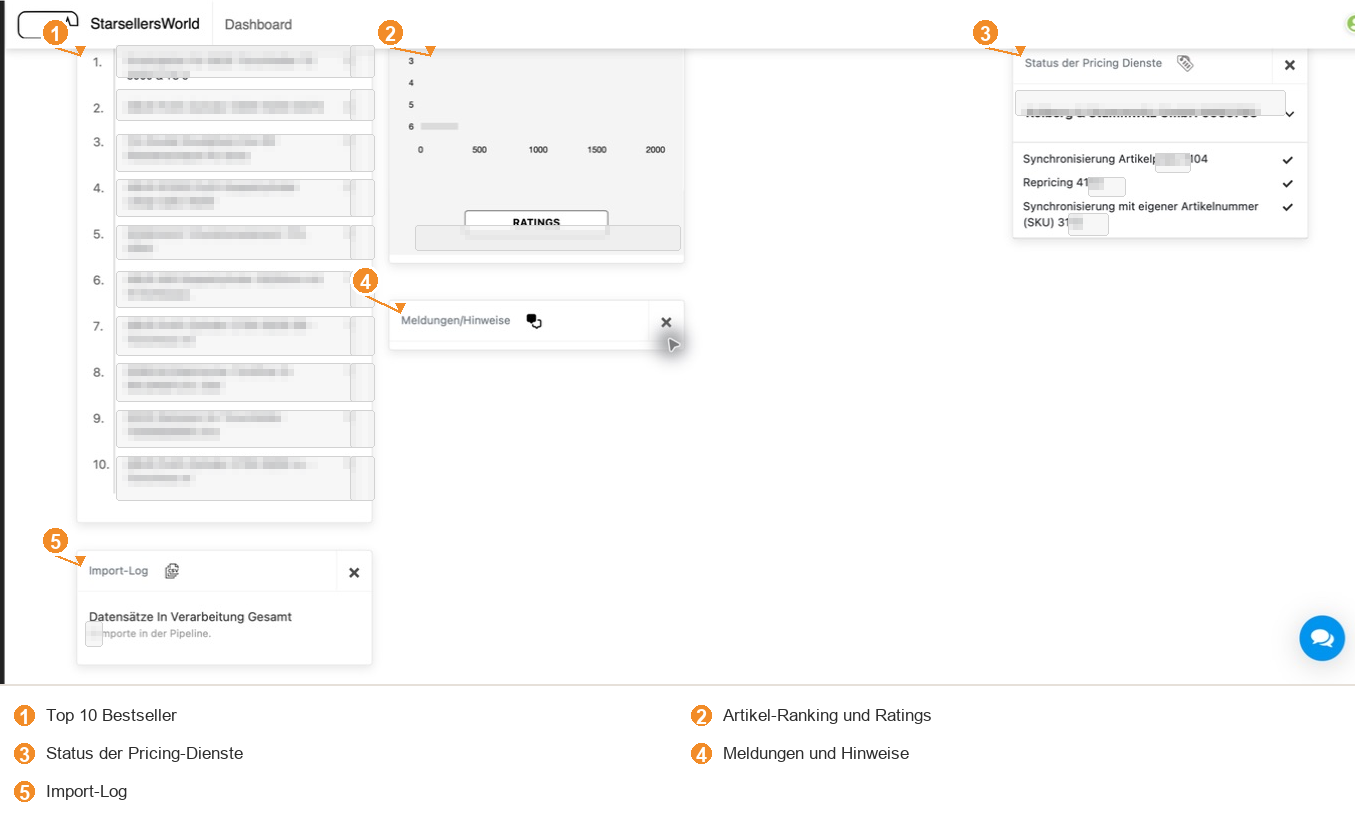
Das Dashboard ist die zentrale Startansicht des Verkäuferbereichs. Es bündelt wichtige Kennzahlen zu Bestellungen, Artikelstatus, Buy Box, Rückerstattungen, Importen und technischen Diensten.
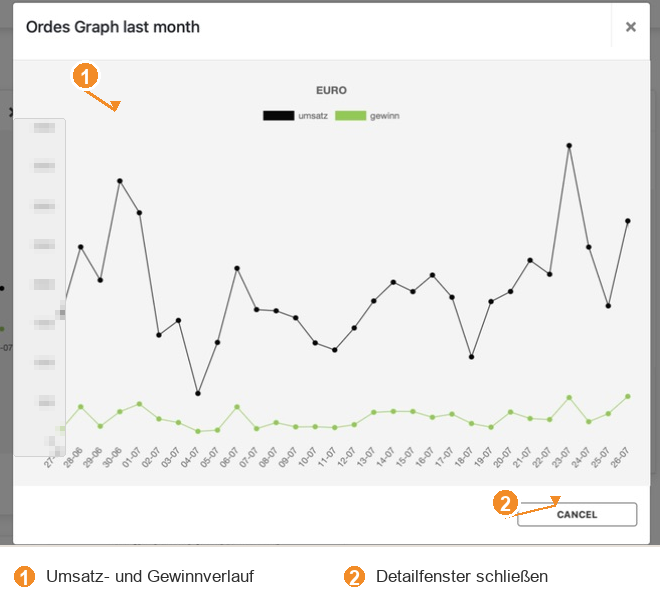
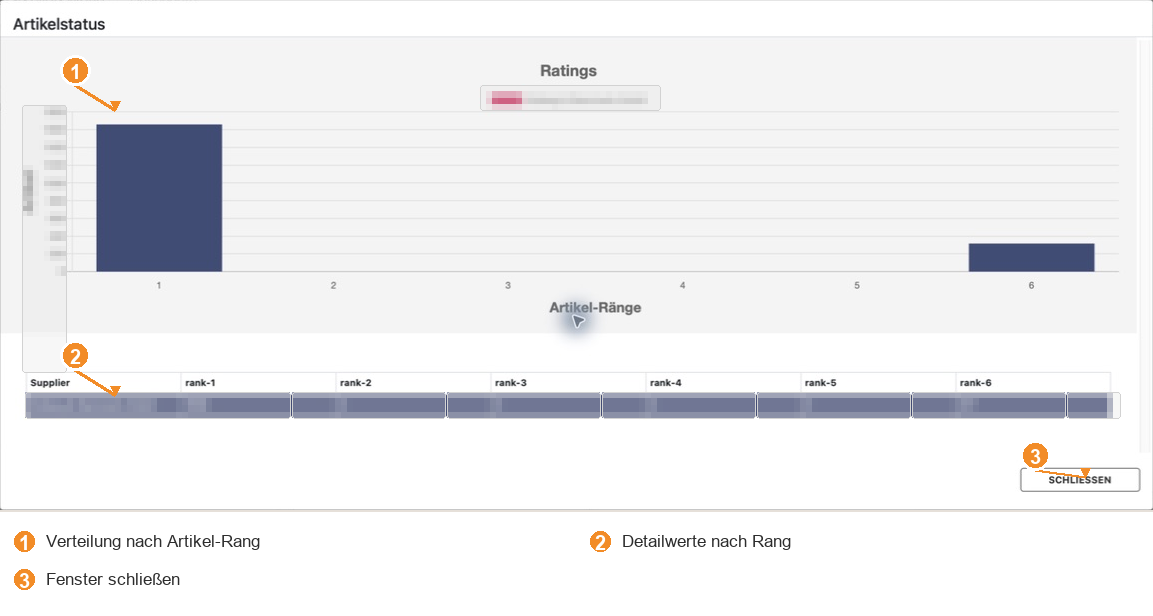
Die angezeigten Werte dienen vor allem zur schnellen Orientierung. Auffälligkeiten können über Detailansichten oder die verknüpften Arbeitsbereiche genauer geprüft werden.
Hinweis: Kennzahlen im Dashboard sind Momentaufnahmen. Für verbindliche Auswertungen sollten die dafür vorgesehenen Reporting- und Exportprozesse verwendet werden.
Die Startansicht besteht aus einzelnen Modulen. Jedes Modul beantwortet eine bestimmte Kontrollfrage und kann je nach persönlicher Konfiguration sichtbar oder ausgeblendet sein.
Abbildung 1.1: Dashboard mit Bestellungen, Artikelstatus, Verkaufsartikeln und Rückerstattungen (Quelle: images/dashboard_01.png)Klicken zum Vergrößern
1
Bestellungen: Prüfen Sie zuerst Bestellungen und auffällige Entwicklungen im Zeitverlauf.
2
Artikelstatus: Vergleichen Sie Artikelverteilung und Verkaufsstatus, um Abweichungen schnell zu erkennen.
3
Verkaufsartikel: Kontrollieren Sie den Anteil „Im Verkauf“ und „Buybox“ sowie das potenzielle Verkaufsvolumen.
4
Rückerstattungen: Kontrollieren Sie Rückerstattungsquote, Pricing-Dienste und Importstatus.
5
Startansicht konfigurieren: Öffnet über das Zahnrad-Symbol oben rechts die Auswahl der sichtbaren Module. Nutzen Sie Detailbuttons nur dann, wenn eine Kennzahl genauer untersucht werden soll.
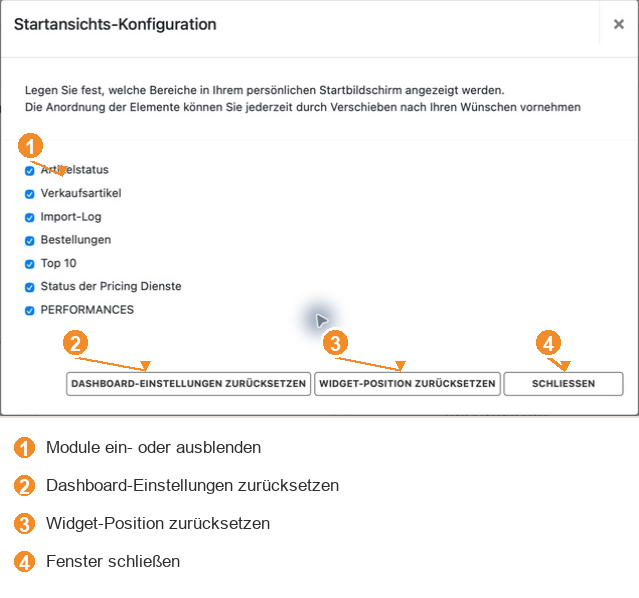
Über das Zahnrad oben rechts öffnen Sie die Startansichts-Konfiguration. Dort legen Sie fest, welche Module in Ihrer persönlichen Dashboard-Ansicht angezeigt werden.
Abbildung 1.5: Persönliche Auswahl der sichtbaren Dashboard-Module (Quelle: images/dashboard_05.png)Klicken zum Vergrößern
1
Module ein- oder ausblenden: Aktivieren Sie ein Kontrollkästchen, um das zugehörige Modul einzublenden. Deaktivieren Sie ein Kontrollkästchen, um das Modul aus der Startansicht auszublenden. Die Module können auf dem Dashboard durch Verschieben neu angeordnet werden.
Fenster schließen: Schließen Sie das Fenster über SCHLIESSEN, wenn die gewünschte Auswahl vollständig ist.
Hinweis:DASHBOARD-EINSTELLUNGEN ZURÜCKSETZEN und WIDGET-POSITION ZURÜCKSETZEN setzen gespeicherte Einstellungen beziehungsweise Widget-Positionen zurück. Nutzen Sie diese Funktionen nur, wenn eine Rücksetzung ausdrücklich gewünscht ist.
1.5.1 Module ausblenden und wiederherstellen
Das X oben rechts in einem Modul blendet den Bereich aus. Ein ausgeblendetes Modul kann später über die Startansichts-Konfiguration wieder aktiviert werden.
Das Modul wurde möglicherweise ausgeblendet. Öffnen Sie die Startansichts-Konfiguration und aktivieren Sie es erneut.
Was bedeutet ein Häkchen bei den Pricing-Diensten?
Das Häkchen zeigt, dass der jeweilige Dienst aktiv beziehungsweise ohne sichtbare Störung läuft.
Was kann ich prüfen, wenn das Retouren-Fenster keine Inhalte zeigt?
Prüfen Sie, ob für das Verkäuferkonto Rückerstattungsdaten verfügbar sind. Wenn die Ansicht weiterhin leer bleibt, klären Sie den Datenstatus über den vorgesehenen internen Supportprozess.
Products Light ist der zentrale Arbeitsbereich, um Produktdaten, Preise, Bestand und Angebotsinformationen schnell zu prüfen. Die Verkäuferansicht hilft dabei, die wichtigsten Signale für Amazon und weitere Marktplätze an einem Ort zu sehen.
Für den Einstieg arbeiten neue Nutzer meistens in drei Schritten: zuerst das Dashboard prüfen, danach Produkte über Suche oder Filter eingrenzen und anschließend die Detailansicht eines Artikels öffnen. Die Oberfläche enthält auch Aktionsschaltflächen; verwenden Sie diese nur, wenn eine Änderung ausdrücklich beabsichtigt ist.
Das Dashboard zeigt den Zustand des Verkäuferbereichs auf einen Blick. Die Kennzahlen sind als Orientierung gedacht: Sie zeigen, wo Umsatz, Produktabdeckung, Bestand oder Amazon-Status besondere Aufmerksamkeit benötigen.
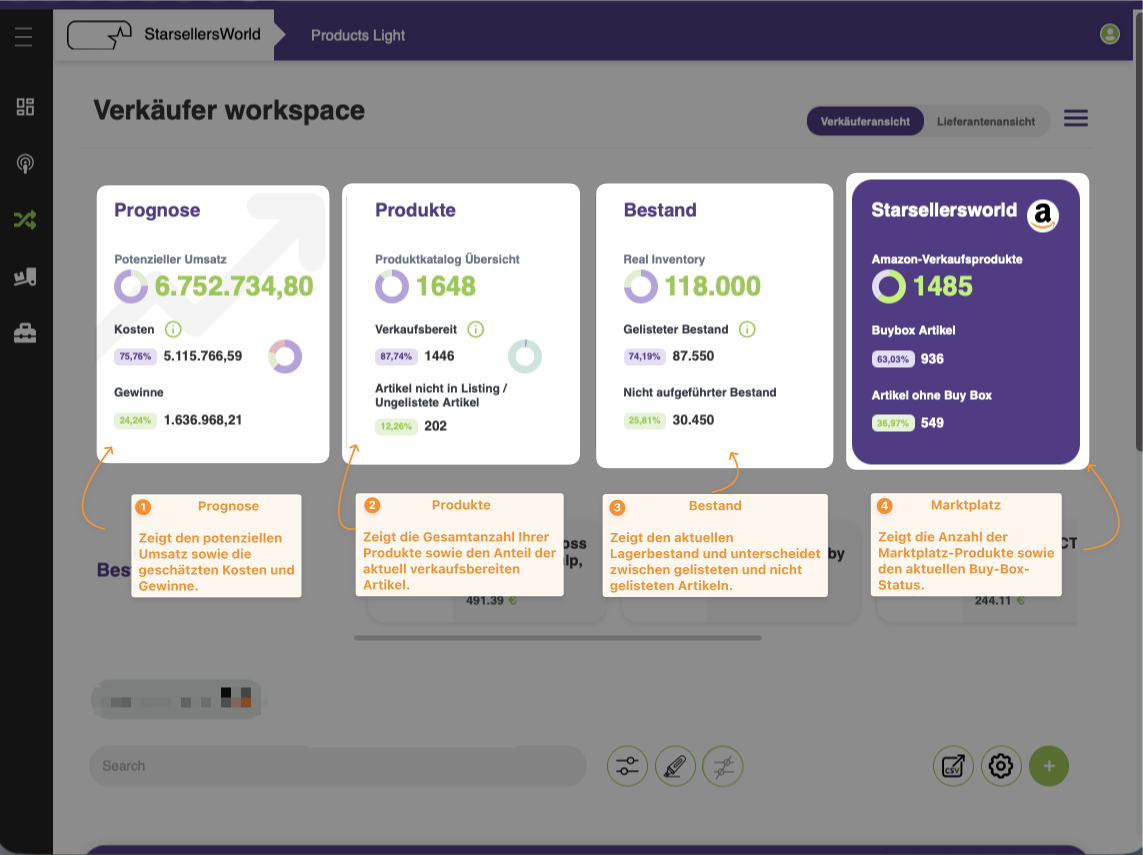
Die Karten helfen neuen Nutzern, zuerst die wichtigsten Fragen zu beantworten: Wie entwickelt sich der Account, wie viele Produkte sind aktiv, wie viel Bestand ist verfügbar und wie viele Artikel haben aktuell eine Buy Box oder keinen Amazon-Bezug.
Abbildung 2.1: Dashboard mit Kennzahlen zu Prognose, Produkten, Bestand und Amazon-Status (Quelle: images/item_manager_01.png)Klicken zum Vergrößern
1
Prognose: Zeigt den potenziellen Umsatz sowie die geschätzten Kosten und Gewinne.
2
Produkte: Zeigt die Gesamtanzahl Ihrer Produkte sowie den Anteil der aktuell verkaufsbereiten Artikel (und Artikel nicht in Listing / Ungelistete Artikel).
3
Bestand: Zeigt den aktuellen Lagerbestand (Real Inventory) und unterscheidet zwischen gelisteten und nicht gelisteten Artikeln.
4
Marktplatz: Zeigt die Anzahl der Marktplatz-Produkte sowie den aktuellen Buy-Box-Status (Buybox Artikel vs. Artikel ohne Buy Box).
2.2.1 Bestseller-Produkte
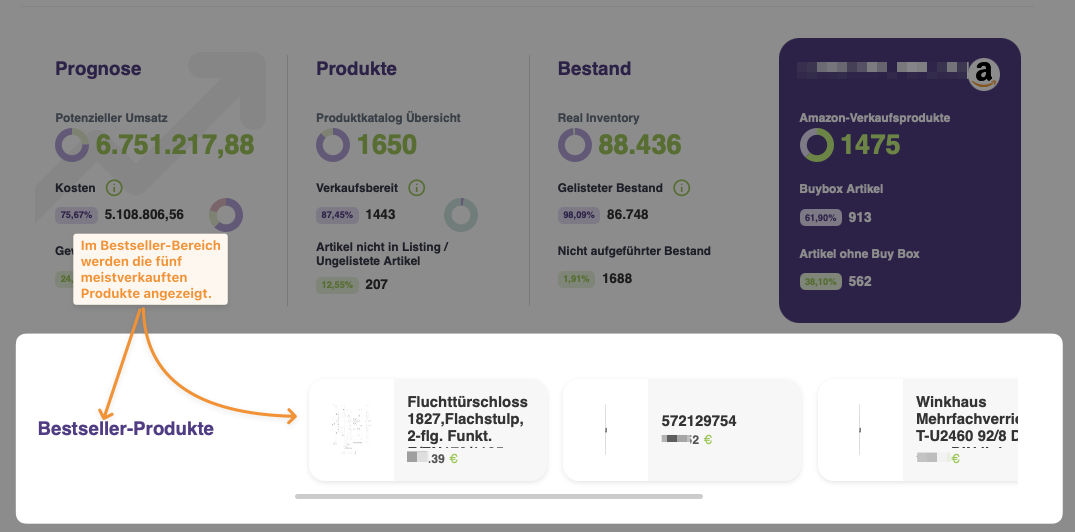
Der Bereich Bestseller-Produkte zeigt Artikel, die im Tagesgeschäft besonders wichtig sind (die fünf meistverkauften Produkte). Diese Produkte sollten regelmäßig kontrolliert werden, weil Preis-, Bestands- oder Buy-Box-Änderungen hier schneller geschäftliche Auswirkungen haben können.
Wenn ein Bestseller ungewöhnliche Werte zeigt, öffnen Sie den Artikel in der Produkttabelle und prüfen Sie die Detailansicht. So lassen sich Preislogik, Verfügbarkeit und Angebotsdaten gezielt nachverfolgen.
Abbildung 2.2: Bestseller-Produkte als schneller Einstieg in relevante Artikel (Quelle: images/item_manager_02.png)Klicken zum Vergrößern
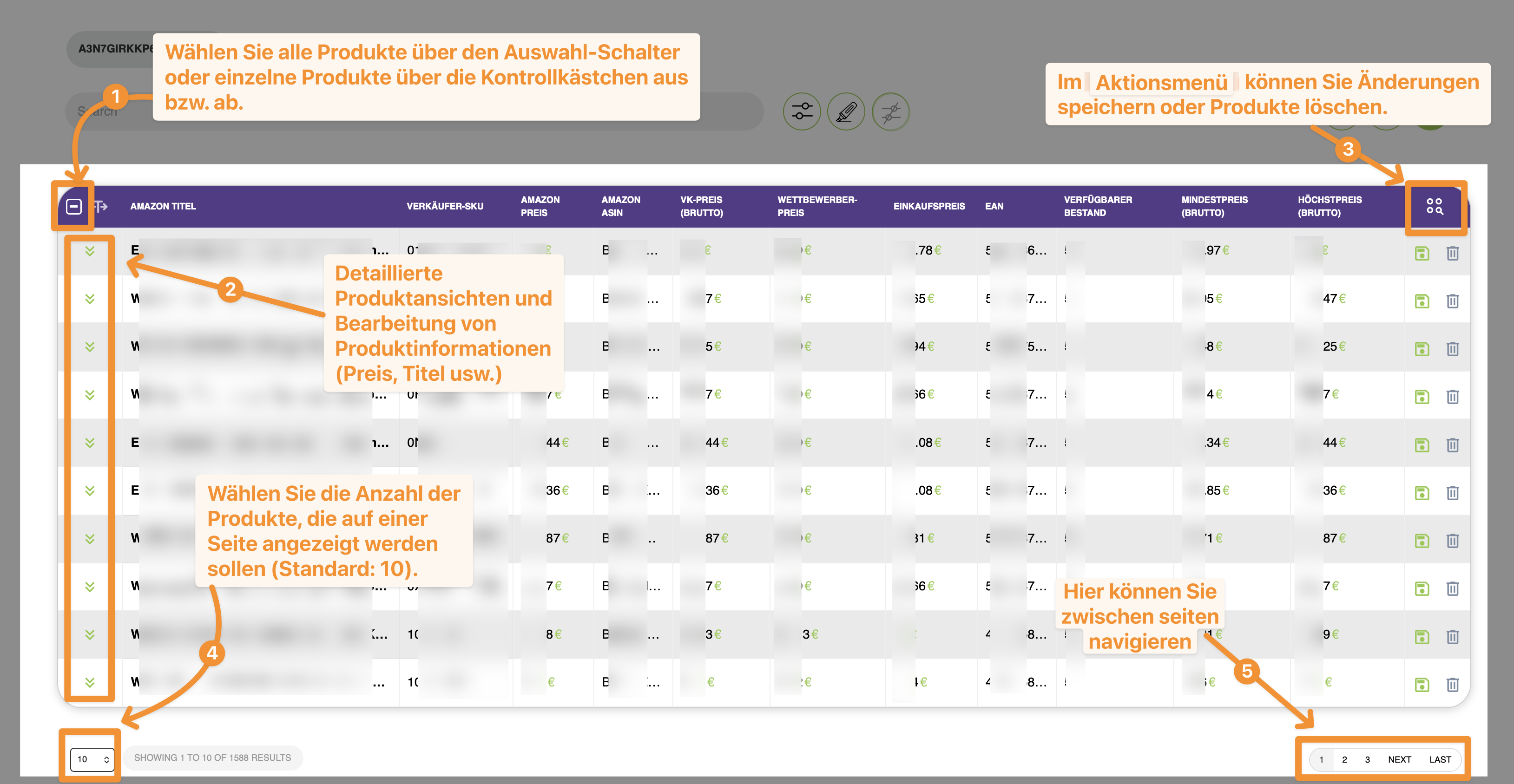
Die Produkttabelle ist der wichtigste Arbeitsbereich in Products Light. Jede Zeile steht für einen Artikel; die Spalten zeigen zum Beispiel Titel, SKU, ASIN/EAN, Preise, Bestand, Wettbewerbsinformationen und Statuswerte.
Nutzen Sie die Tabelle nicht als reine Liste, sondern als Kontrollzentrum: Suchen, filtern, Spalten anpassen und danach gezielt den richtigen Artikel öffnen. So bleibt die Ansicht auch bei vielen Produkten übersichtlich.
Abbildung 2.3: Produkttabelle mit Beispielwerten und den wichtigsten Navigationsbereichen (Quelle: images/item_manager_03.png)Klicken zum Vergrößern
1
Auswahl-Schalter: Wählen Sie alle Produkte über den Auswahl-Schalter oder einzelne Produkte über die Kontrollkästchen aus bzw. ab.
2
Detailansicht öffnen: Detaillierte Produktansichten und Bearbeitung von Produktinformationen (Preis, Titel usw.).
3
Aktionsmenü: Im Aktionsmenü können Sie Änderungen speichern oder Produkte löschen.
4
Anzahl pro Seite: Wählen Sie die Anzahl der Produkte, die auf einer Seite angezeigt werden sollen (Standard: 10).
5
Seitennavigation: Hier können Sie zwischen Seiten navigieren.
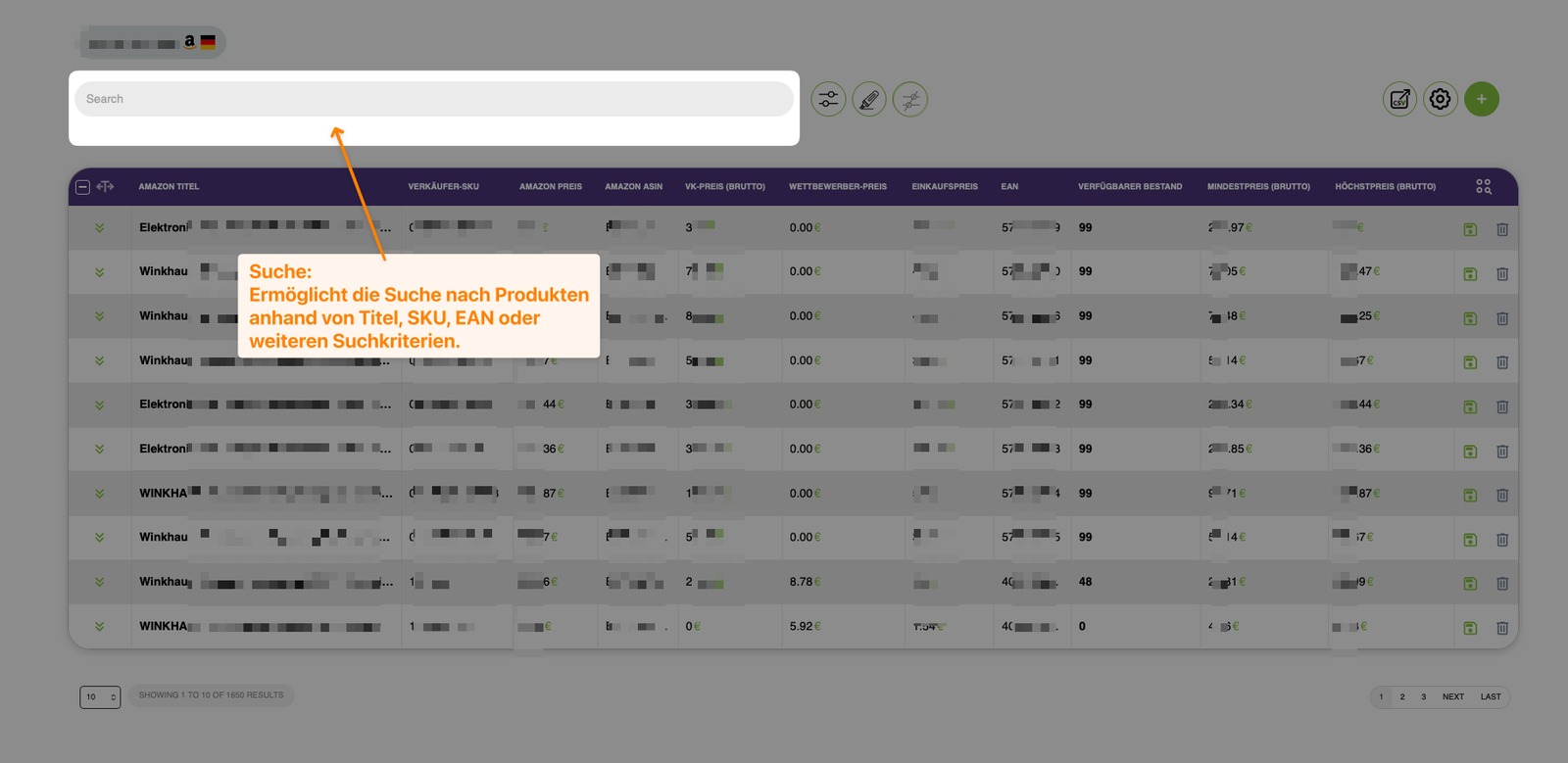
2.3.1 Suchfunktion
Mit dem Suchfeld finden Sie einzelne Artikel schneller, ohne durch die gesamte Tabelle zu scrollen. Typische Suchbegriffe sind ein Produktname, eine SKU, eine ASIN oder ein anderer eindeutiger Artikelbezug.
Die Suche ist besonders nützlich, wenn ein Kunde bereits eine Artikelnummer nennt oder wenn Sie nach einer konkreten Produktgruppe suchen. Nach der Suche können Sie die Zeile öffnen und die Details prüfen.
Abbildung 2.4: Suchfeld oberhalb der Produkttabelle für die schnelle Eingrenzung von Artikeln (Quelle: images/item_manager_04.png)Klicken zum Vergrößern
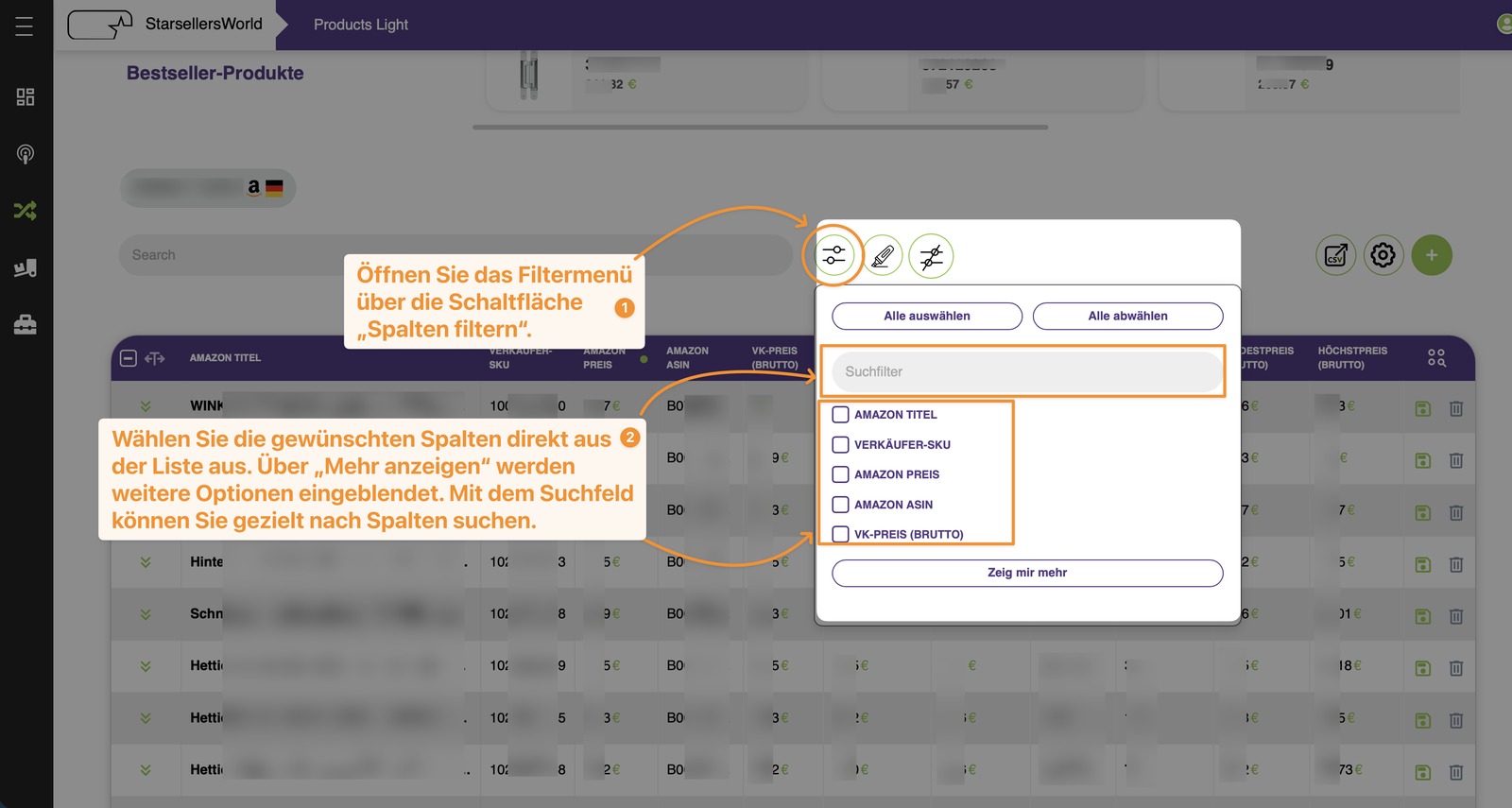
2.3.2 Spalteneinstellungen
Über die Spalteneinstellungen legen Sie fest, welche Informationen in der Tabelle sichtbar sind. Das ist hilfreich, wenn Sie je nach Aufgabe andere Daten benötigen, zum Beispiel Preisfelder, Bestand, Wettbewerberpreise oder Stammdaten.
Für den Alltag empfiehlt sich eine kompakte Ansicht mit den wichtigsten Kontrollspalten. Für Analysen können zusätzliche Spalten eingeblendet werden, ohne dass Produktdaten verändert werden.
Abbildung 2.5: Spaltenauswahl zur Anpassung der sichtbaren Tabelleninformationen (Quelle: images/item_manager_05.png)Klicken zum Vergrößern
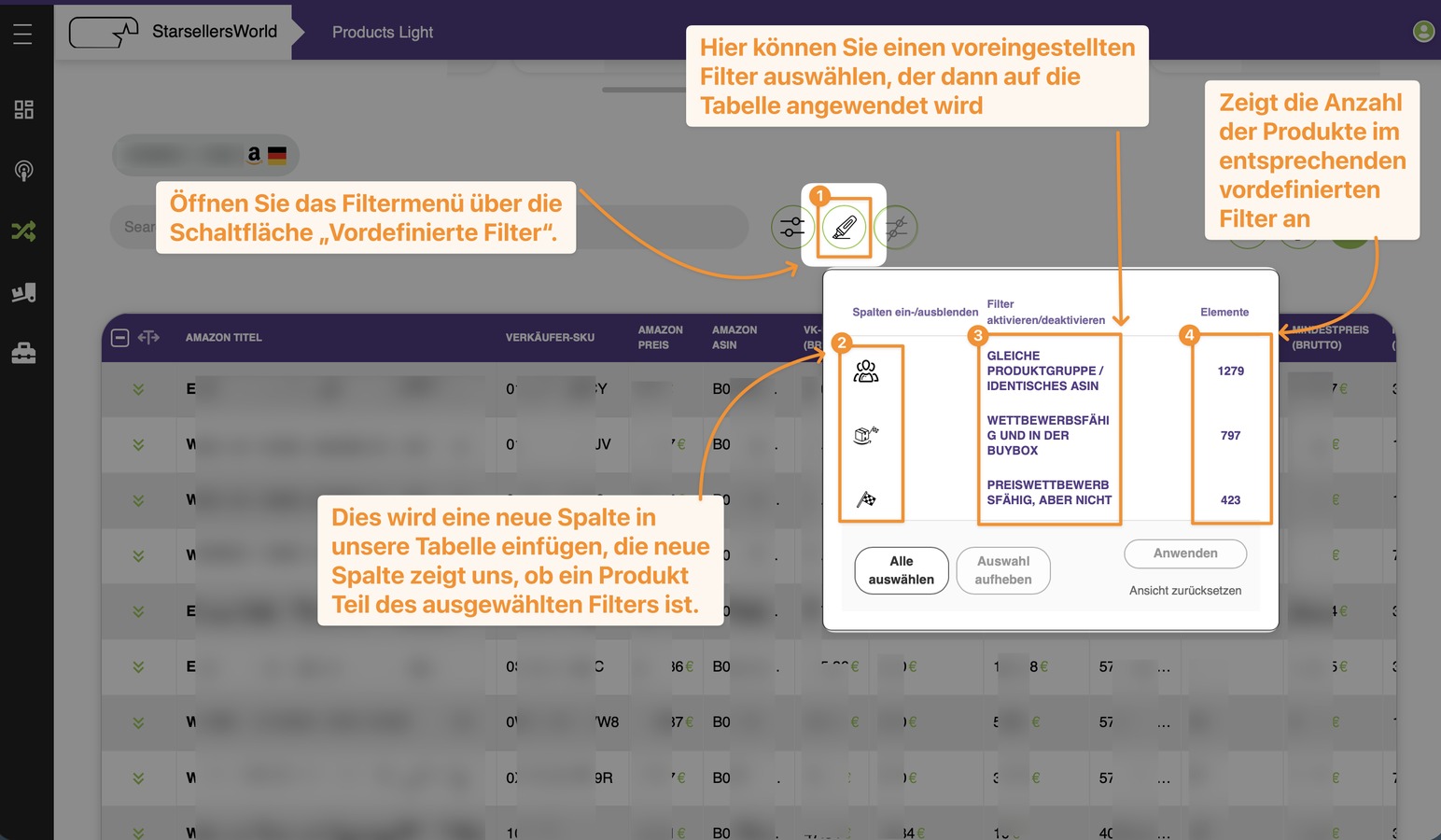
2.3.3 Vordefinierte Filter
Vordefinierte Filter reduzieren die Tabelle auf häufige Arbeitssituationen, zum Beispiel problematische Artikel, bestimmte Statusgruppen oder Produkte mit besonderem Prüfbedarf. Dadurch muss der Nutzer nicht jede Bedingung einzeln setzen.
Filter sind eine gute Startposition für tägliche Kontrollen. Prüfen Sie nach dem Filtern immer, welche Einschränkung aktiv ist, damit Sie die angezeigten Ergebnisse richtig interpretieren.
Abbildung 2.6: Vordefinierte Filter helfen, große Produktmengen schnell in Arbeitslisten zu verwandeln (Quelle: images/item_manager_06.png)Klicken zum Vergrößern
1
Öffnen Sie das Filtermenü über die Schaltfläche „Vordefinierte Filter“.
2
Spalten ein-/ausblenden: Dies fügt eine neue Spalte in die Tabelle ein, die zeigt, ob ein Produkt Teil des ausgewählten Filters ist.
3
Filter aktivieren/deaktivieren: Hier können Sie einen voreingestellten Filter auswählen (z. B. GLEICHE PRODUKTGRUPPE / IDENTISCHES ASIN, WETTBEWERBSFÄHIG UND IN DER BUYBOX, PREISWETTBEWERBSFÄHIG, ABER NICHT...), der dann auf die Tabelle angewendet wird.
4
Elemente: Zeigt die Anzahl der Produkte im entsprechenden vordefinierten Filter an.
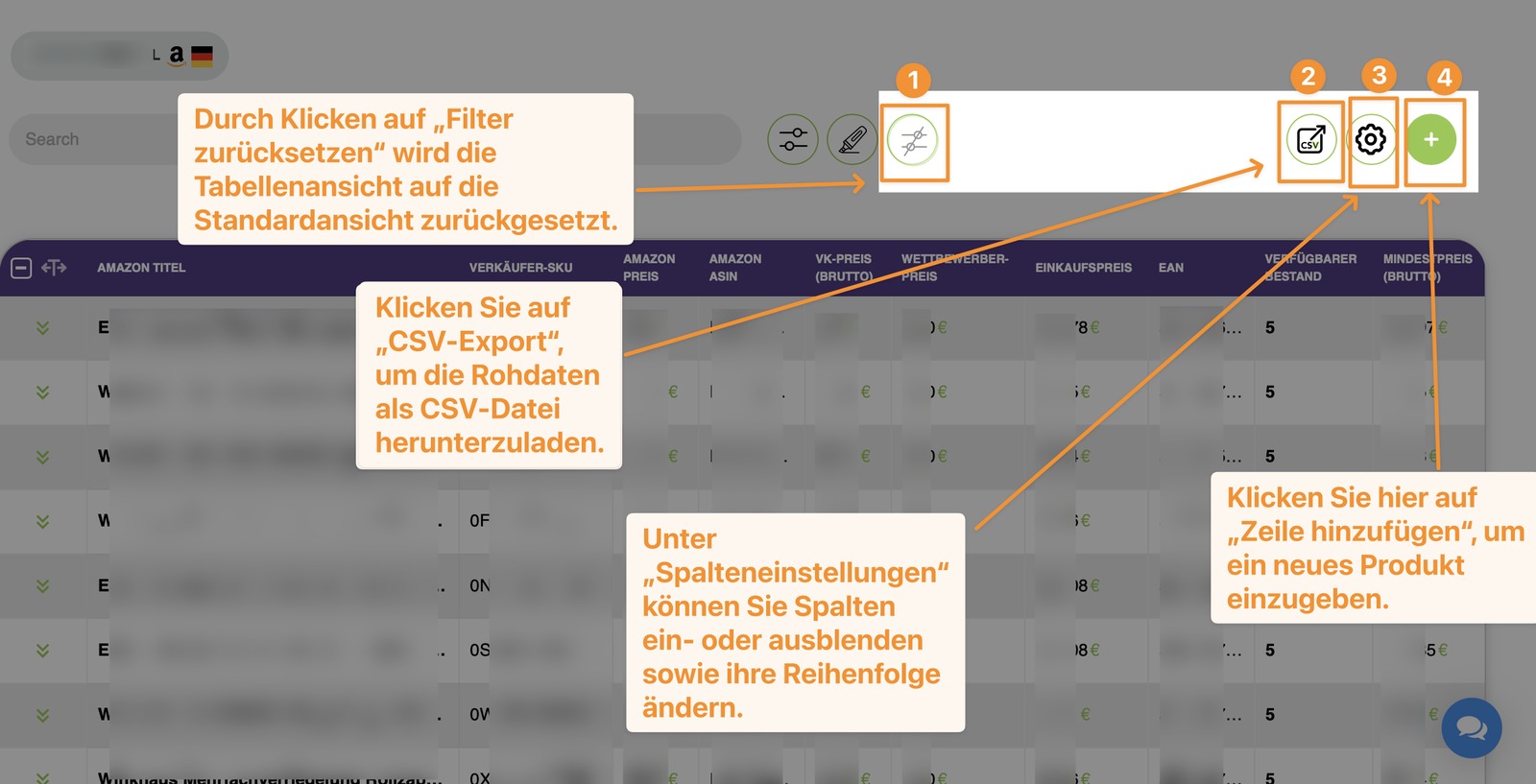
2.3.4 Funktionsleiste der Tabelle
Die Funktionsleiste bündelt wichtige Werkzeuge rund um die Tabelle. Dort finden Sie unter anderem Filterfunktionen, den Export, die Spalteneinstellungen und weitere Tabellenaktionen.
Für neue Nutzer sind vor allem Filter, Suche und Spaltenauswahl relevant. Funktionen wie Export oder neue Zeilen sollten nur verwendet werden, wenn der jeweilige Arbeitsprozess klar ist.
Hinweis: Schaltflächen zum Hinzufügen oder Bearbeiten können Daten verändern. In einer Schulung sollten diese Funktionen zuerst erklärt und nur bewusst verwendet werden.
Abbildung 2.7: Funktionsleiste mit Tabellenwerkzeugen wie Filter, Export und Spaltenauswahl (Quelle: images/item_manager_07.png)Klicken zum Vergrößern
1
Filter zurücksetzen: Durch Klicken auf „Filter zurücksetzen“ wird die Tabellenansicht auf die Standardansicht zurückgesetzt.
2
CSV-Export: Klicken Sie auf „CSV-Export“, um die Rohdaten als CSV-Datei herunterzuladen.
3
Spalteneinstellungen: Unter „Spalteneinstellungen“ können Sie Spalten ein- oder ausblenden sowie ihre Reihenfolge ändern.
4
Zeile hinzufügen: Klicken Sie hier auf „Zeile hinzufügen“, um ein neues Produkt einzugeben.
2.3.5 Produktübersichtstabelle
In der Produktübersichtstabelle prüfen Sie die wichtigsten Kennzahlen direkt in der Zeile. Dazu gehören je nach Ansicht Preisfelder, Verfügbarkeit, Statuswerte und Identifikationsdaten.
Über die Pfeile oder Detailbereiche einer Zeile gelangen Sie in die Produktdetails. Dort können Sie nachvollziehen, warum ein Artikel in der Tabelle auffällt und welche Informationen dahinterstehen.
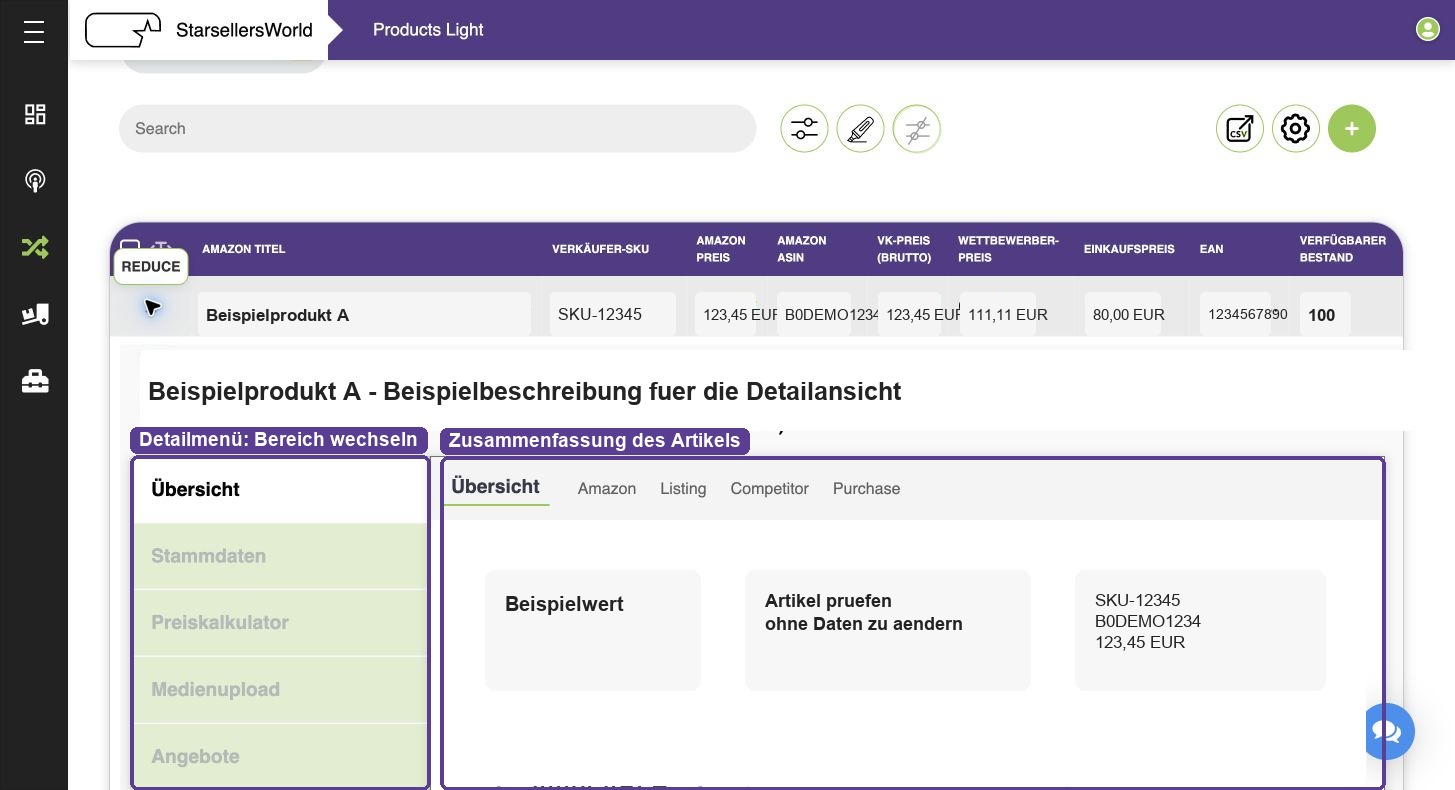
Die Produktdetails zeigen die Informationen eines einzelnen Artikels gebündelt. Sie eignen sich, wenn eine Tabellenzeile genauer geprüft werden soll, zum Beispiel wegen Preisabweichungen, fehlender Daten, Medienproblemen oder Angebotsstatus.
Die linke Navigation im Detailbereich führt zu den einzelnen Unterseiten. Arbeiten Sie von oben nach unten: erst Übersicht, dann Stammdaten, danach Preis-, Medien- und Angebotsinformationen.
Abbildung 2.8: Detailansicht eines Artikels mit Navigationsbereichen und zentralen Informationsfeldern (Quelle: images/item_manager_09.png)Klicken zum Vergrößern
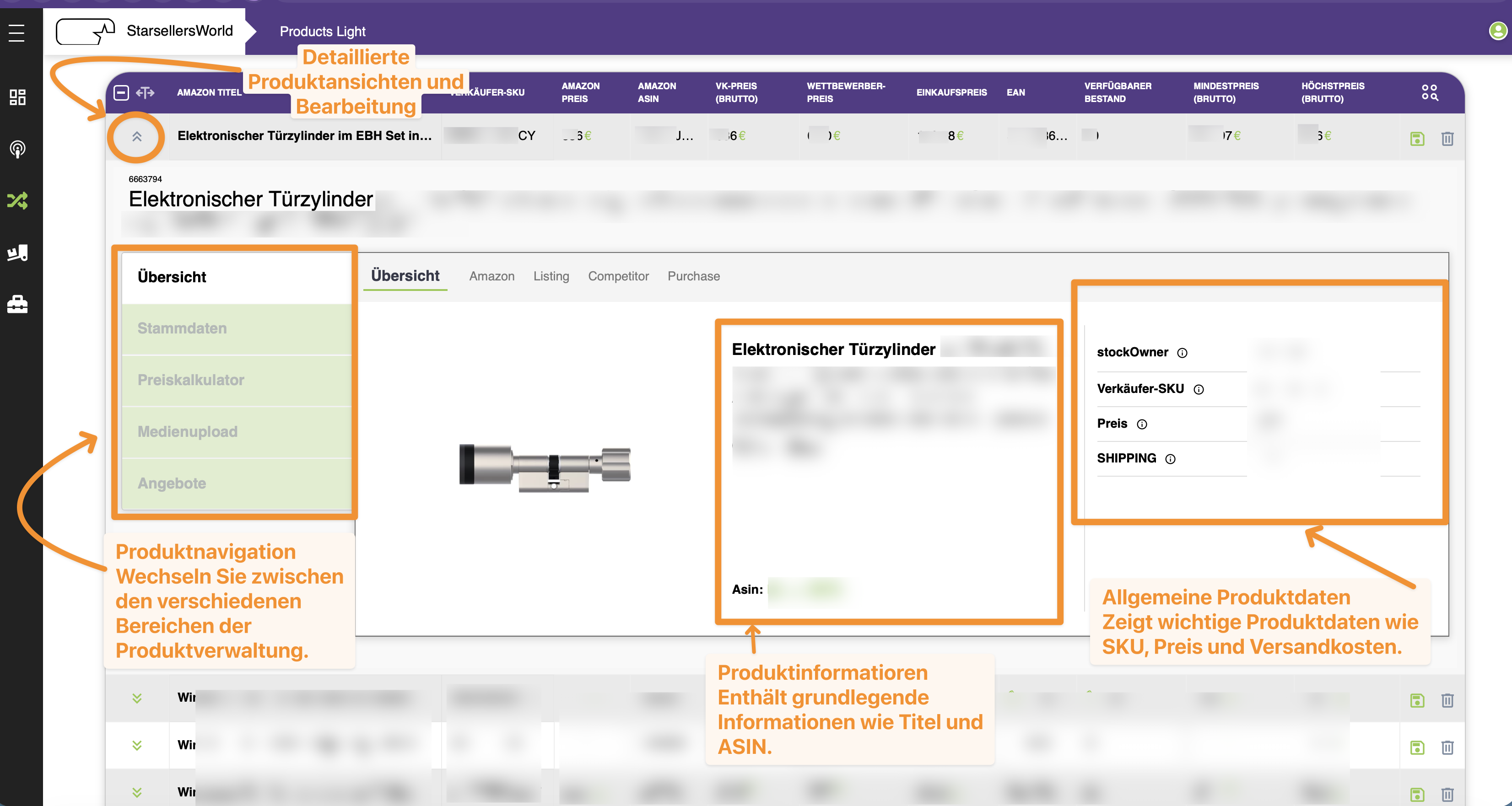
2.4.1 Übersicht
Die Übersicht fasst die wichtigsten Produktinformationen zusammen. Sie dient als erste Kontrolle, ob Sie den richtigen Artikel geöffnet haben und ob zentrale Angaben plausibel wirken.
Von hier aus können Sie entscheiden, welcher Bereich als Nächstes geprüft werden muss. Bei Preisfragen wechseln Sie zum Preiskalkulator, bei Produktdaten zu Stammdaten und bei Bild- oder Dateithemen zum Medienupload.
Abbildung 2.9: Übersicht als Einstiegspunkt in die Detailprüfung eines Produkts (Quelle: images/item_manager_10.png)Klicken zum Vergrößern
2.4.2 Stammdaten
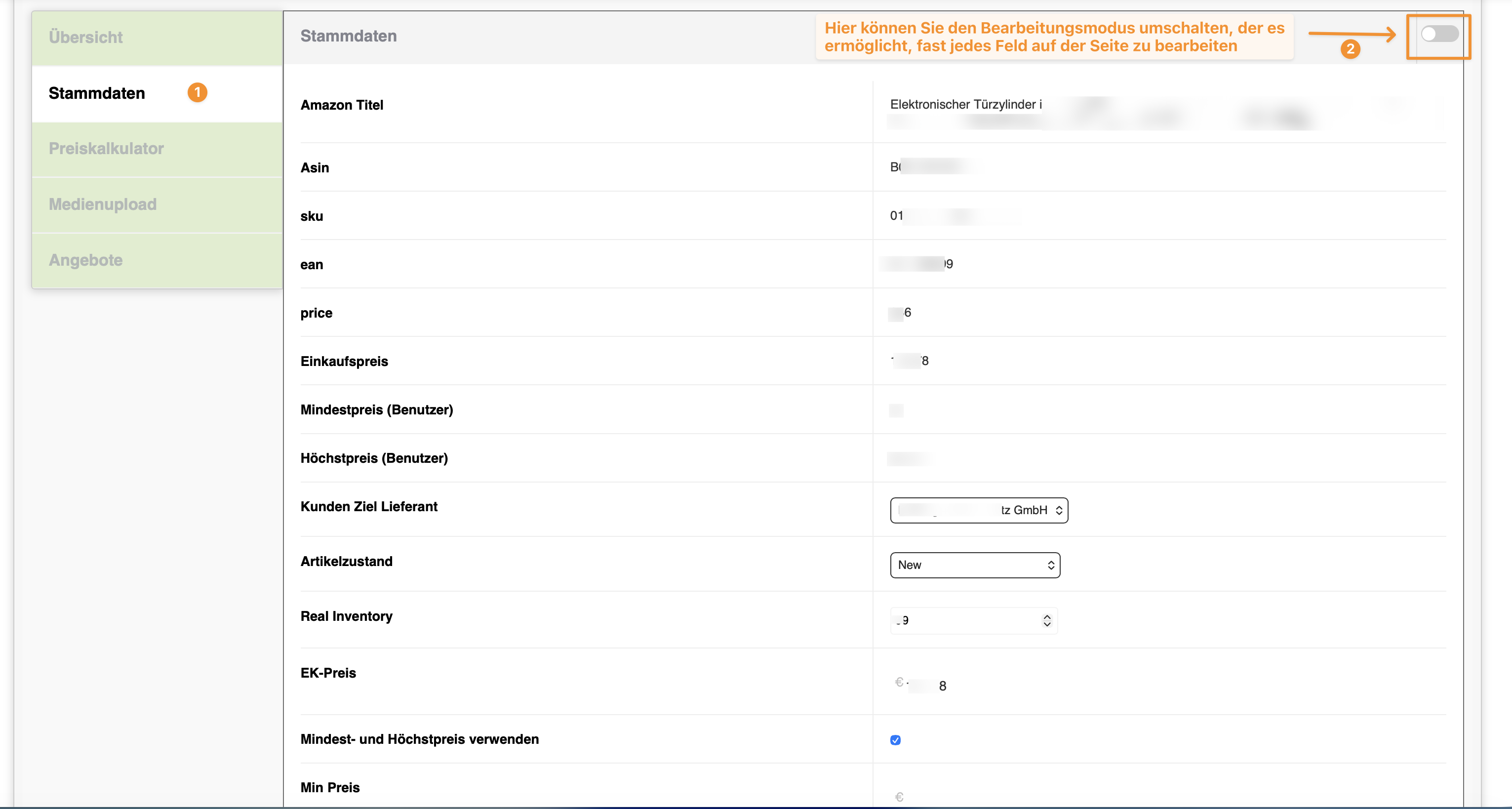
Die Stammdaten enthalten grundlegende Produktinformationen wie Beschreibung, Maße, Gewicht, Zuordnungen und weitere Artikelattribute. Diese Daten helfen, Produktqualität und Marktplatzfähigkeit zu beurteilen.
Für neue Kunden ist wichtig: Stammdaten sind die Basis vieler Folgeprozesse. Fehlende oder unklare Angaben können Auswirkungen auf Listing, Suche, Medien und Angebotslogik haben. Oben rechts können Sie den Bearbeitungsmodus umschalten, der es ermöglicht, fast jedes Feld auf der Seite zu bearbeiten.
Abbildung 2.10: Stammdatenbereich mit grundlegenden Artikelinformationen und Bearbeitungsmodus-Schalter (Quelle: images/item_manager_11.png)Klicken zum Vergrößern
2.4.3 Preiskalkulator
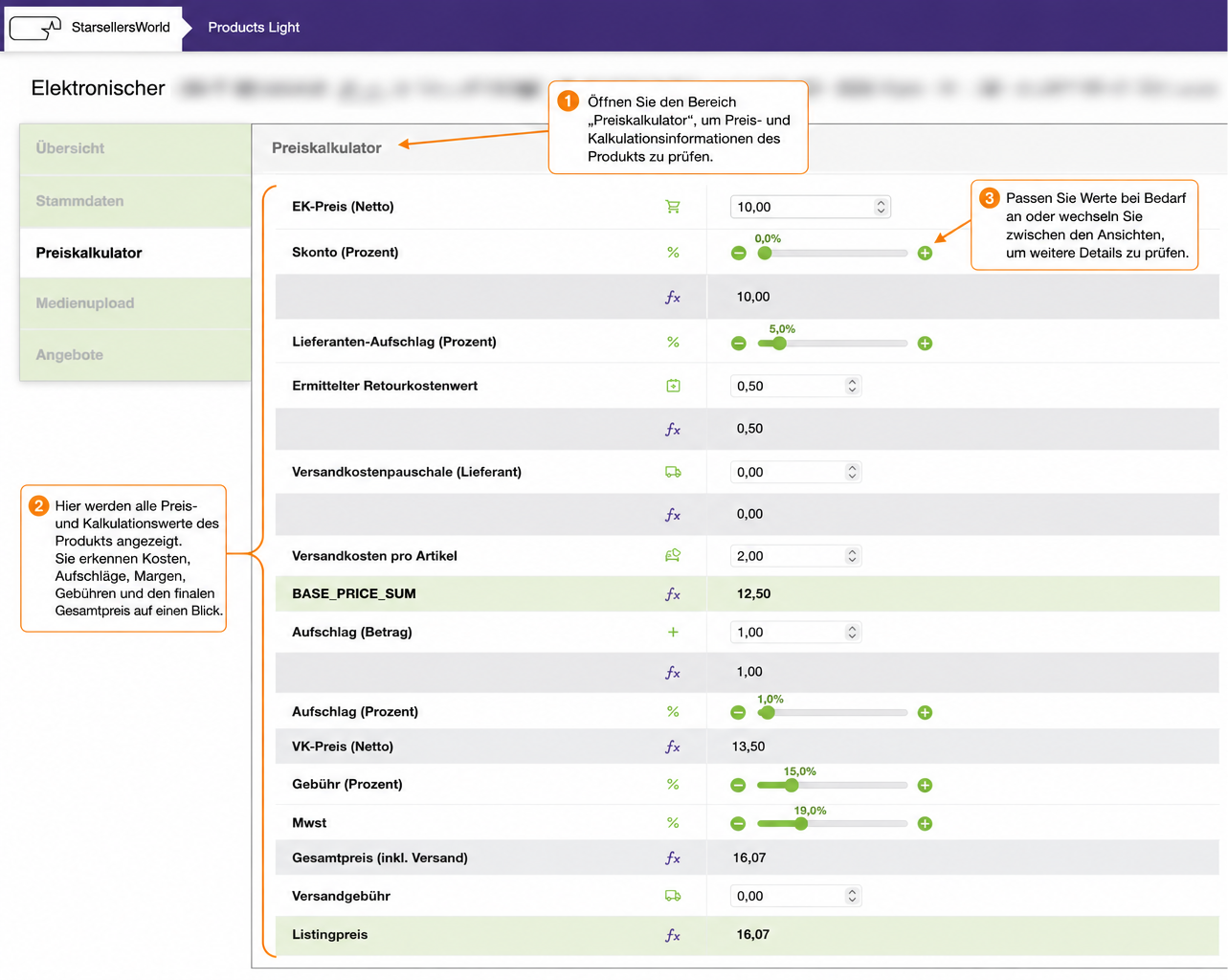
Der Preiskalkulator unterstützt bei der Prüfung von Verkaufspreisen, Kostenbestandteilen, Mindest- und Maximalwerten sowie Kalkulationslogik. Er hilft zu verstehen, ob ein Preis wirtschaftlich und innerhalb der gewünschten Grenzen liegt.
Nutzen Sie diesen Bereich vor allem, wenn ein Artikel in der Tabelle wegen Preis, Marge oder Wettbewerb auffällt. Änderungen an Preisfeldern sollten nur nach interner Freigabe oder im vorgesehenen Prozess erfolgen.
Abbildung 2.11: Preiskalkulator zur Prüfung von Preislogik und Kalkulationswerten (Quelle: images/item_manager_12.png)Klicken zum Vergrößern
2.4.4 Medienupload
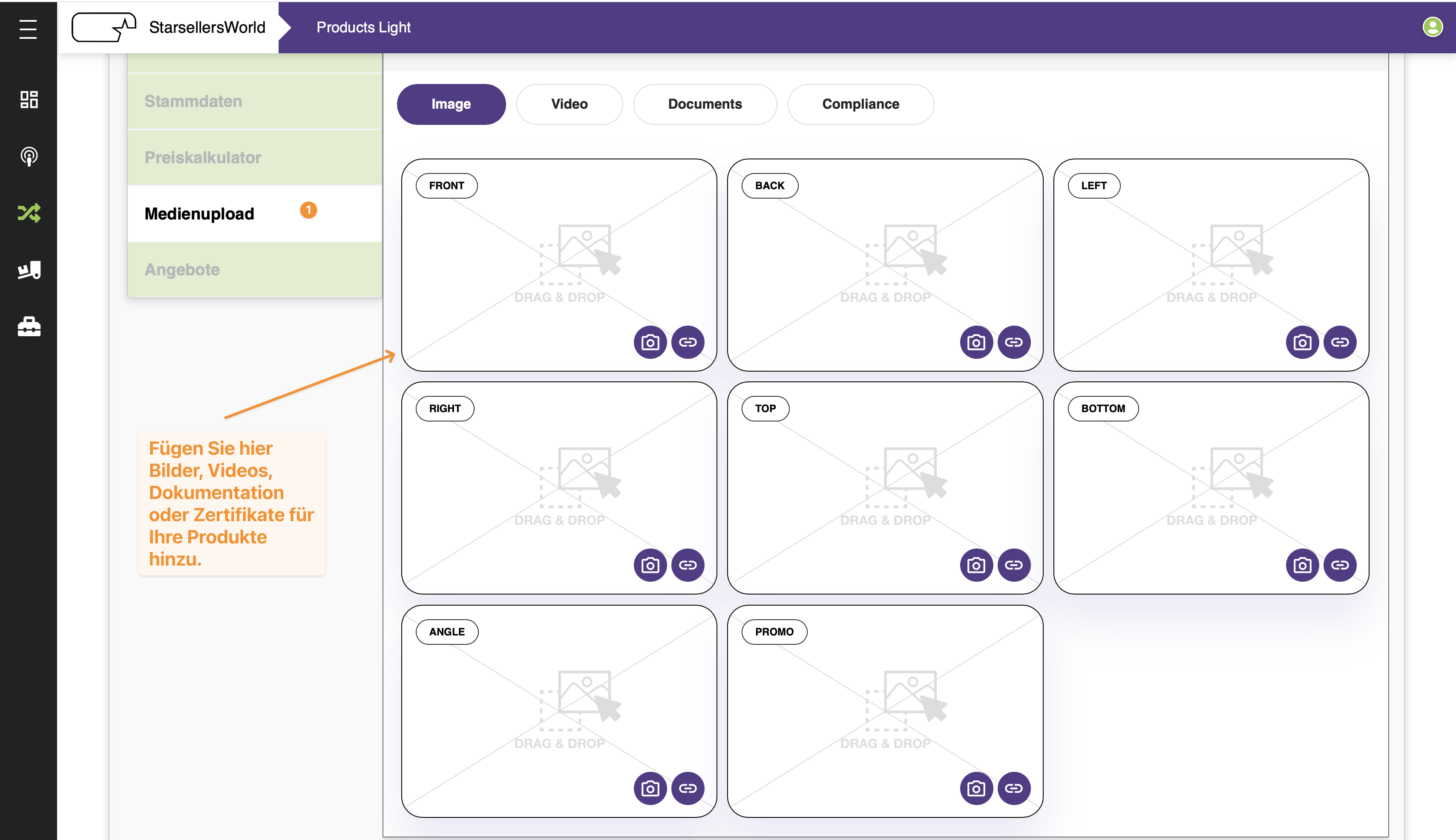
Im Medienupload werden produktbezogene Medien wie Bilder (Image), Videos (Video), Dokumentation (Documents) oder Zertifikate (Compliance) verwaltet. Der Bereich ist wichtig, wenn Produktdarstellungen geprüft oder fehlende Dateien identifiziert werden müssen.
Achten Sie darauf, ob Bilder vollständig, eindeutig zugeordnet und für den jeweiligen Marktplatz geeignet sind. Upload- oder Löschfunktionen verändern Inhalte und sollten nur bewusst im passenden Arbeitsprozess genutzt werden.
Abbildung 2.12: Medienbereich zur Kontrolle produktbezogener Bild- und Dateiinformationen (Quelle: images/item_manager_13.png)Klicken zum Vergrößern
2.4.5 Angebote
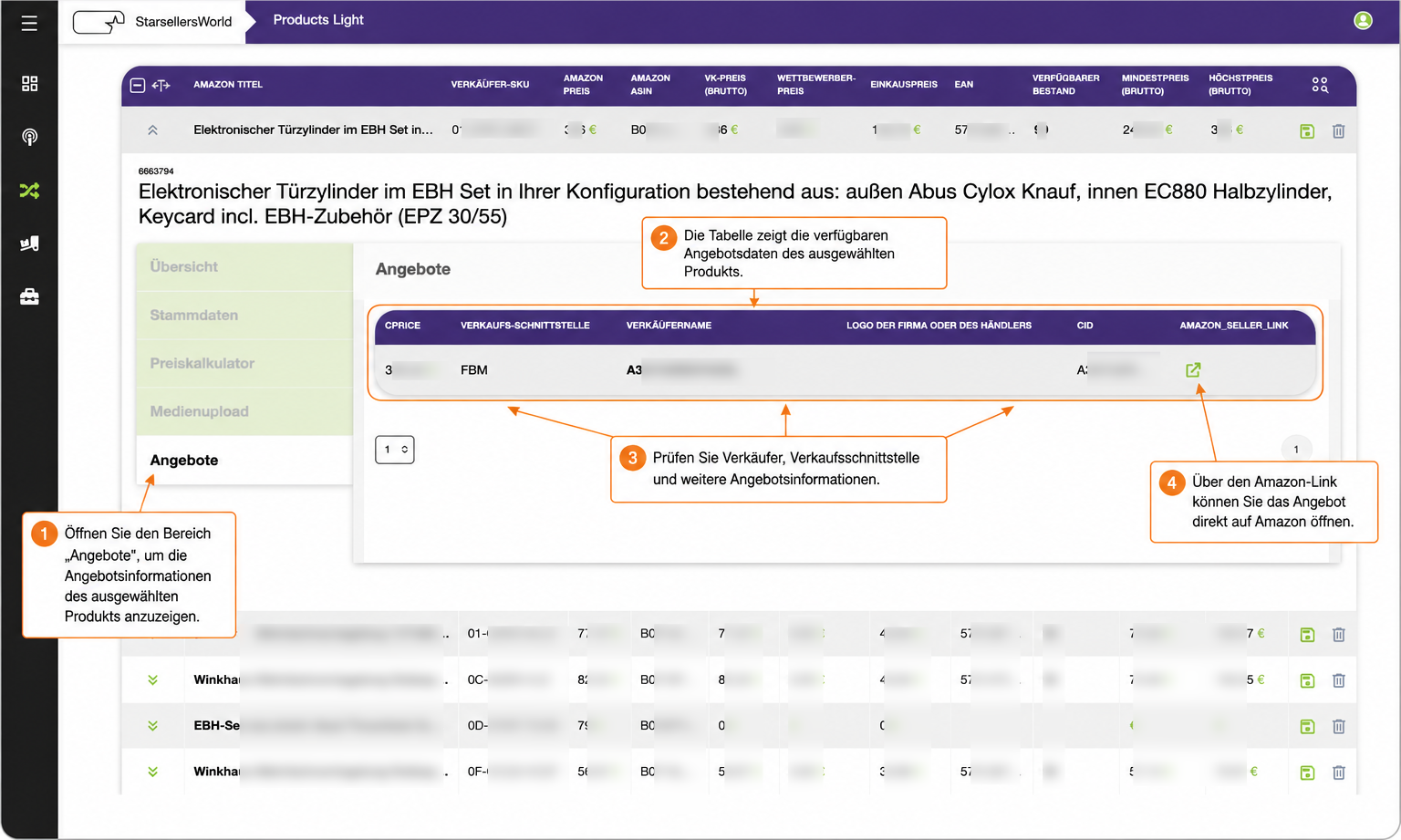
Der Bereich Angebote zeigt angebotsbezogene Informationen zum Produkt. Hier lässt sich prüfen, wie ein Artikel am Marktplatz positioniert ist und welche Angebotsdaten für Verkauf, Wettbewerb oder Status relevant sind.
Dieser Bereich ist besonders hilfreich, wenn ein Produkt keine Buy Box hat, nicht wie erwartet gelistet ist oder Angebotsdaten mit der Produkttabelle abgeglichen werden sollen.
Abbildung 2.13: Angebotsbereich zur Kontrolle marktplatzbezogener Produktinformationen (Quelle: images/item_manager_14.png)Klicken zum Vergrößern
Beginnen Sie im Dashboard und prüfen Sie zuerst auffällige Kennzahlen. Danach wechseln Sie über Bestseller oder Filter in konkrete Arbeitslisten.
Gezielt suchen
Suchen Sie nach SKU, ASIN oder Produktbegriff, wenn Sie einen einzelnen Artikel prüfen möchten. Das spart Zeit und vermeidet unnötiges Scrollen.
Ansicht vorbereiten
Blenden Sie nur die Spalten ein, die Sie für die aktuelle Aufgabe benötigen. Eine schlanke Tabelle ist schneller zu lesen und reduziert Fehlinterpretationen.
Details prüfen
Öffnen Sie die Detailansicht, sobald ein Tabellenwert unklar ist. Die Detailtabs erklären oft, warum ein Produkt auffällt.
Aktionen bewusst nutzen
Speichern, Uploads, neue Zeilen oder ähnliche Aktionen können Daten verändern. Verwenden Sie diese Funktionen nur, wenn der Prozess eindeutig ist.
Starten Sie im Dashboard. Danach nutzen Sie Bestseller, Suche oder Filter, um konkrete Produkte zu prüfen.
Was ist der Unterschied zwischen Tabelle und Detailansicht?
Die Tabelle zeigt viele Produkte im Vergleich. Die Detailansicht zeigt die Informationen eines einzelnen Produkts genauer.
Wann verwende ich Spalteneinstellungen?
Wenn die Tabelle zu viele oder zu wenige Informationen zeigt. Blenden Sie die Spalten ein, die für Ihre aktuelle Aufgabe relevant sind.
Sind die Kennzahlen im Dashboard ein Bericht?
Nein. Sie dienen als schnelle Orientierung. Für offizielle Auswertungen sollten die vorgesehenen Reporting-Prozesse verwendet werden.
Was muss ich bei Aktionsbuttons beachten?
Buttons zum Speichern, Hochladen, Hinzufügen oder Löschen können Daten verändern. Nutzen Sie sie nur, wenn Sie den Arbeitsschritt bewusst durchführen möchten.
3. Daten-Import (Datei-Import) – Verkäuferansicht
Kurzanleitung für Import-Sets, Datenquellen, Spaltenzuweisungen und Zeitpläne • Version 1.0
Der Bereich Daten-Import (auch als Datei-Import bezeichnet) ist die zentrale Schnittstelle in Products Light, um Produktdaten, Lagerbestände, Einkaufspreise und Angebotsinformationen automatisiert oder manuell in das System einzuspielen. Über sogenannte Import-Sets legen Sie fest, aus welcher Quelle die Daten stammen, wie die Spalten einer Datei zugeordnet werden und nach welchem Zeitplan die Verarbeitung erfolgt.
Für die tägliche Kontrolle arbeiten Nutzer meistens in drei Schritten: zuerst den aktuellen Status und die letzten Ausführungen in der Import-Tabelle prüfen, danach bei Bedarf eine Datei manuell bereitstellen oder den Zeitplan kontrollieren und anschließend – falls strukturelle Anpassungen nötig sind – die Detailkonfiguration eines Import-Sets öffnen. Die Oberfläche enthält leistungsstarke Aktionsschaltflächen; verwenden Sie diese nur, wenn eine Ausführung oder Änderung ausdrücklich beabsichtigt ist.
Wichtiger Hinweis: Aktionen wie das manuelle Starten eines Imports (RUN NOW), das Löschen eines Sets (TRASH) oder das Ändern des Import-Typs (z. B. DELETION_IMPORT) können Live-Daten im Produktkatalog unmittelbar verändern oder entfernen. Führen Sie solche Änderungen nur nach vorheriger Prüfung durch.
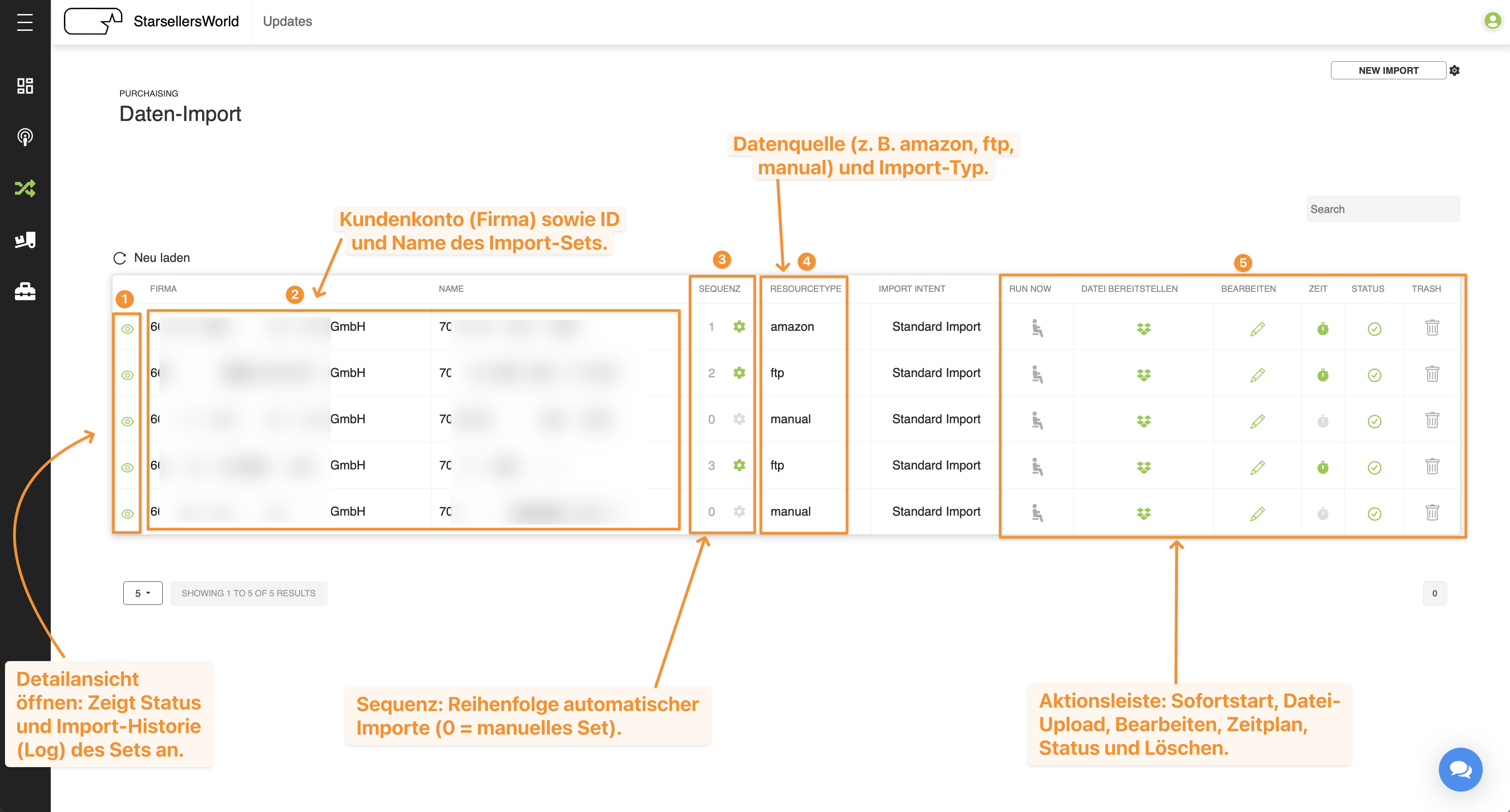
Die Hauptansicht unter Einkauf → Daten-Import zeigt alle eingerichteten Import-Sets des ausgewählten Kundenkontos in einer Übersichtstabelle. Jede Zeile repräsentiert eine eigene Import-Konfiguration mit ihrer jeweiligen Datenquelle, Priorität und den zugehörigen Steuerungsfunktionen.
Abbildung 3.1: Übersichtstabelle im Bereich Daten-Import mit aktiven und manuellen Import-Sets (Quelle: images/data_import_01.png)Klicken zum Vergrößern
1
Detailansicht öffnen (Augen-Symbol): Klappt die Zeile auf, um den aktuellen Verarbeitungsstatus sowie die Historie der letzten Import-Läufe (Import-Log) einzusehen.
2
FIRMA & NAME: Zeigt die zugeordnete Kunden-ID mit Firmennamen sowie die eindeutige ID und Bezeichnung des jeweiligen Import-Sets.
3
SEQUENZ: Gibt die Ausführungsreihenfolge (Priorität) automatischer Importe an (z. B. 1, 2, 3). Ein grünes Zahnrad signalisiert ein aktives automatisches Set; der Wert 0 mit grauem Zahnrad steht für rein manuelle Import-Sets.
4
RESOURCETYPE & IMPORT INTENT: Zeigt die eingerichtete Datenquelle (z. B. amazon, ftp, manual) sowie den Verwendungszweck des Imports (standardmäßig Standard Import).
5
Aktionssymbole (Rechte Tabellenseite): Bündelt die direkten Steuerungsfunktionen für Sofortstart, Datei-Upload, Bearbeitung, Zeitplanung, Status und Löschung.
3.2.1 Suchfunktion, Aktualisierung und Spaltenkonfiguration
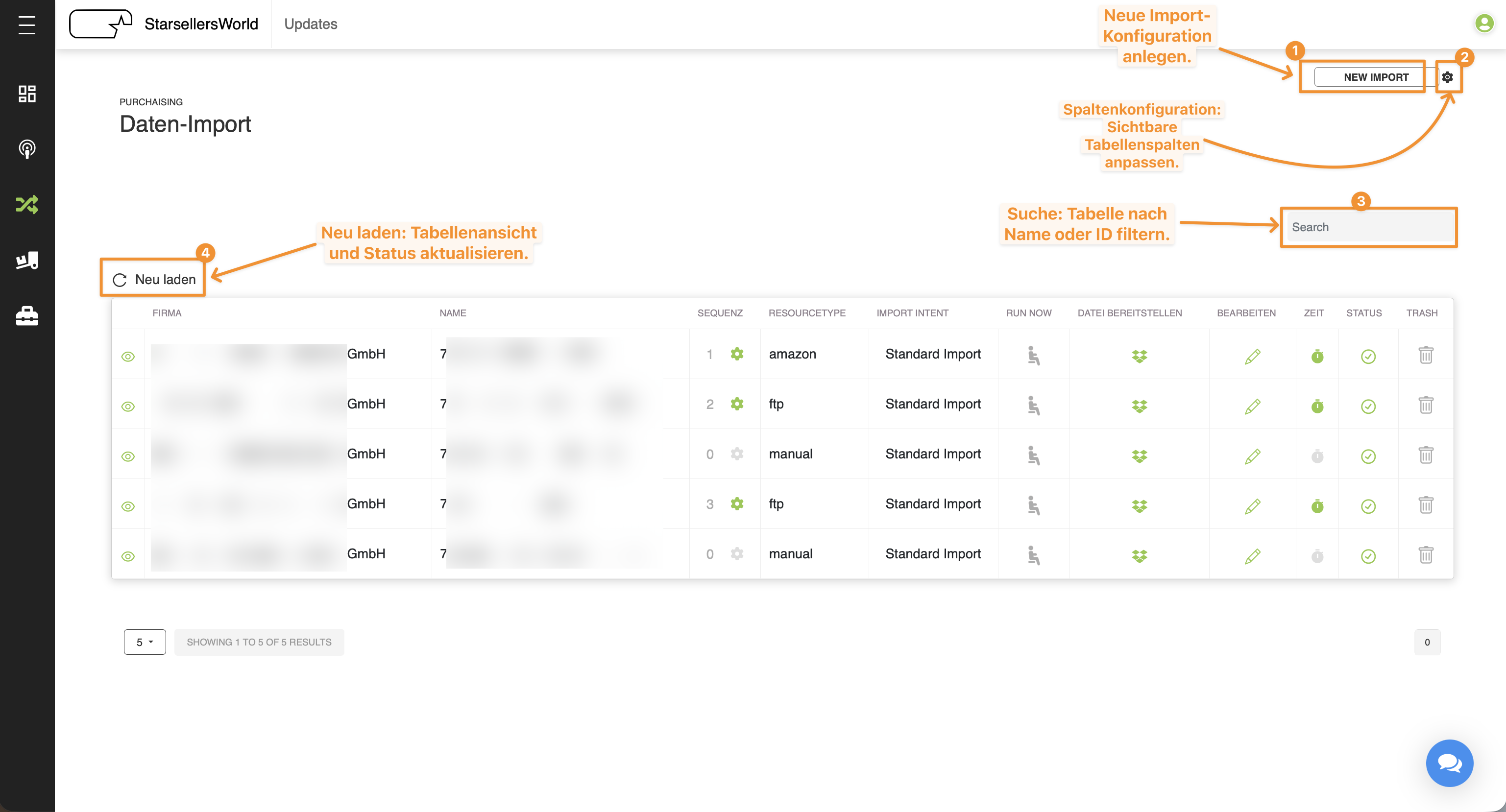
Oberhalb der Import-Tabelle stehen Werkzeuge zur Verfügung, um die Liste bei vielen Import-Sets schnell einzugrenzen, den aktuellen Verarbeitungsstand abzurufen oder die sichtbaren Tabellenspalten individuell anzupassen.
Abbildung 3.2: Anpassung der sichtbaren Tabellenspalten über die Spaltenkonfiguration (Quelle: images/data_import_02.png)Klicken zum Vergrößern
1
NEW IMPORT: Öffnet die Eingabemaske zum Anlegen einer neuen Import-Konfiguration.
2
Spaltenkonfiguration (Zahnrad-Symbol): Öffnet das Fenster Columns configurations. Hier können Spalten wie CSV_ID, UsrID, Firma, Name, last_edited, active, priority (Sequenz), resourcetype, import_intent, stats, run now, drop file, edit, time, status oder trash zwischen Selected Columns und Unselected Columns verwaltet werden.
3
Search: Filtert die Tabelle in Echtzeit nach dem Namen oder der ID eines Import-Sets.
4
Neu laden: Aktualisiert die Tabellenansicht und die Statusanzeigen, ohne die gesamte Browserseite neu laden zu müssen.
3.2.2 Aktionsleiste der Import-Sets
Auf der rechten Seite jeder Tabellenzeile befinden sich sechs Aktionsspalten, über die ein Import-Set im Tagesgeschäft gesteuert wird:
Spalte / Symbol
Bedeutung und Funktion
RUN NOW
Startet den Importvorgang für dieses Set sofort außerhalb des regulären Zeitplans. Ein grünes Symbol zeigt ein ausführungsbereites Set an; ein graues Symbol kennzeichnet inaktive bzw. rein manuelle Sets.
DATEI BEREITSTELLEN
Öffnet das Upload-Fenster (Upload file), um eine Importdatei manuell vom lokalen Rechner hochzuladen.
BEARBEITEN
Öffnet die vollständige Konfigurationsansicht (Stift-Symbol), um Datenquelle, Spaltenzuweisungen oder Regeln anzupassen.
ZEIT
Öffnet die Zeitplanung (Uhr-Symbol) für automatische Importe. Bei manuellen Importen (SEQUENZ 0) ist dieses Symbol grau deaktiviert.
STATUS
Zeigt an, ob das Import-Set aktiv und fehlerfrei eingerichtet ist (grünes Häkchen).
TRASH
Löscht das betreffende Import-Set (Papierkorb-Symbol). Verwenden Sie diese Funktion nur nach ausdrücklicher Freigabe.
3.2.3 Detailansicht und Import-Historie (Import-Log)
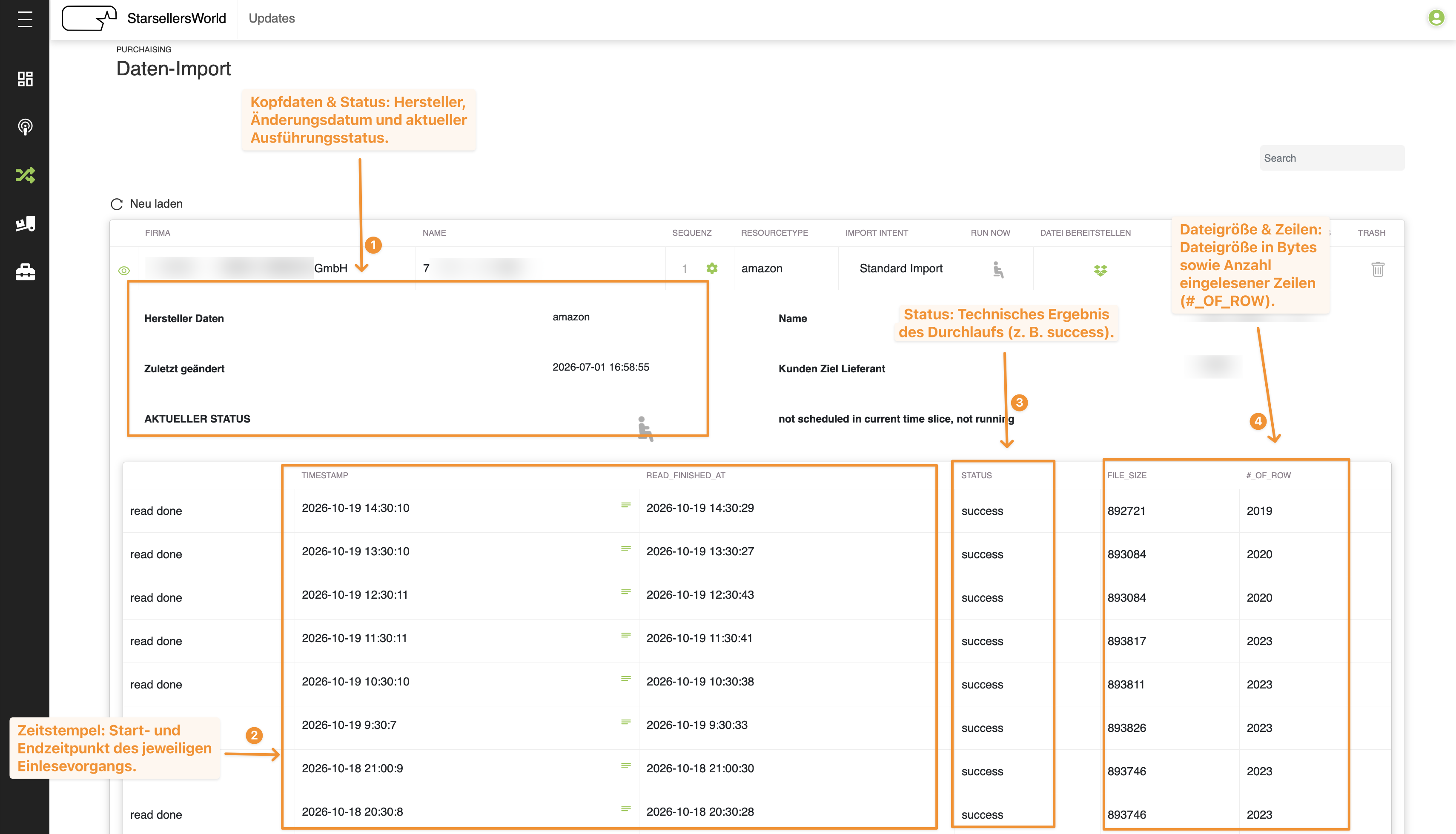
Durch Klicken auf das grüne Augen-Symbol am linken Zeilenrand öffnet sich die Detailansicht direkt unterhalb des Import-Sets. Dieser Bereich dient der täglichen Qualitätskontrolle: Sie sehen sofort, wann das Set zuletzt geändert wurde, wie der aktuelle Ausführungsstatus lautet und ob die letzten Import-Läufe erfolgreich waren.
Abbildung 3.3: Aufgeklappte Detailansicht eines Import-Sets mit aktuellem Status und Ausführungshistorie (Quelle: images/data_import_03.png)Klicken zum Vergrößern
1
Kopfdaten & AKTUELLER STATUS: Zeigt Hersteller Daten (z. B. amazon), Name, Zuletzt geändert sowie Kunden Ziel Lieferant. Unter AKTUELLER STATUS wird gemeldet, ob der geplante Durchlauf abgeschlossen ist (z. B. scheduled for this time slice and done).
2
TIMESTAMP & READ_FINISHED_AT: Dokumentiert den exakten Start- und Endzeitpunkt jedes einzelnen Lesevorgangs (read done).
3
STATUS: Zeigt das Ergebnis des Durchlaufs an (z. B. success bei fehlerfreier Verarbeitung).
4
FILE_SIZE & #_OF_ROW: Gibt die Dateigröße (in Bytes) sowie die Anzahl der eingelesenen Zeilen (#_OF_ROW) an.
Hinweis zur Fehlersuche: Prüfen Sie bei Unstimmigkeiten im Produktkatalog immer zuerst die Spalte #_OF_ROW. Fällt dieser Wert im Vergleich zu vorherigen Läufen plötzlich stark ab oder steht auf 0, war die bereitgestellte Quelldatei möglicherweise leer oder unvollständig, selbst wenn der technische Status auf success steht.
Im regulären Arbeitsalltag müssen bestehende Konfigurationen selten verändert werden. Die häufigsten Aufgaben bestehen darin, aktuelle Lieferantendateien manuell hochzuladen oder die automatischen Ausführungszeiten zu kontrollieren.
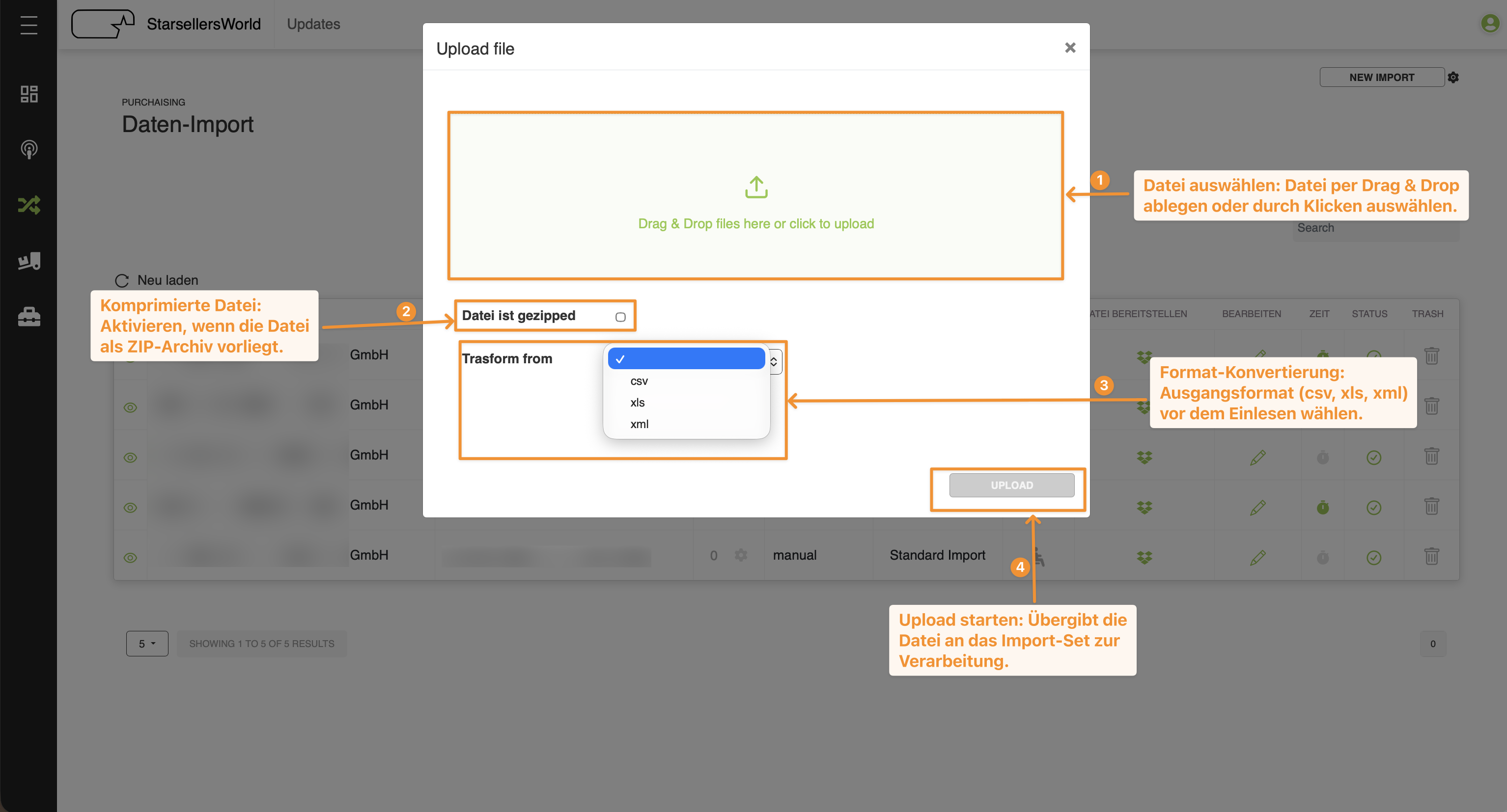
3.3.1 Datei manuell bereitstellen (Upload file)
Über das grüne Box-Symbol in der Spalte DATEI BEREITSTELLEN öffnen Sie den Dialog Upload file. Diese Funktion wird vor allem für Sets vom Typ manual genutzt oder wenn eine aktualisierte Datei sofort für ein bestehendes Set eingespielt werden soll.
Abbildung 3.4: Manueller Datei-Upload mit Optionen für komprimierte Dateien und Formatkonvertierung (Quelle: images/data_import_04.png)Klicken zum Vergrößern
1
Ziehen Sie die gewünschte Datei per Drag & Drop in das grüne Feld (Drag & Drop files here or click to upload) oder wählen Sie diese per Mausklick von Ihrem Computer aus.
2
Aktivieren Sie das Kontrollkästchen Datei ist gezipped, falls die hochgeladene Datei als komprimiertes ZIP-Archiv vorliegt.
3
Falls die Quelldatei vor der Verarbeitung konvertiert werden muss, wählen Sie im Auswahlmenü Trasform from das Ausgangsformat aus (csv, xls oder xml).
4
Klicken Sie abschließend auf UPLOAD, um die Datei an das Import-Set zu übergeben.
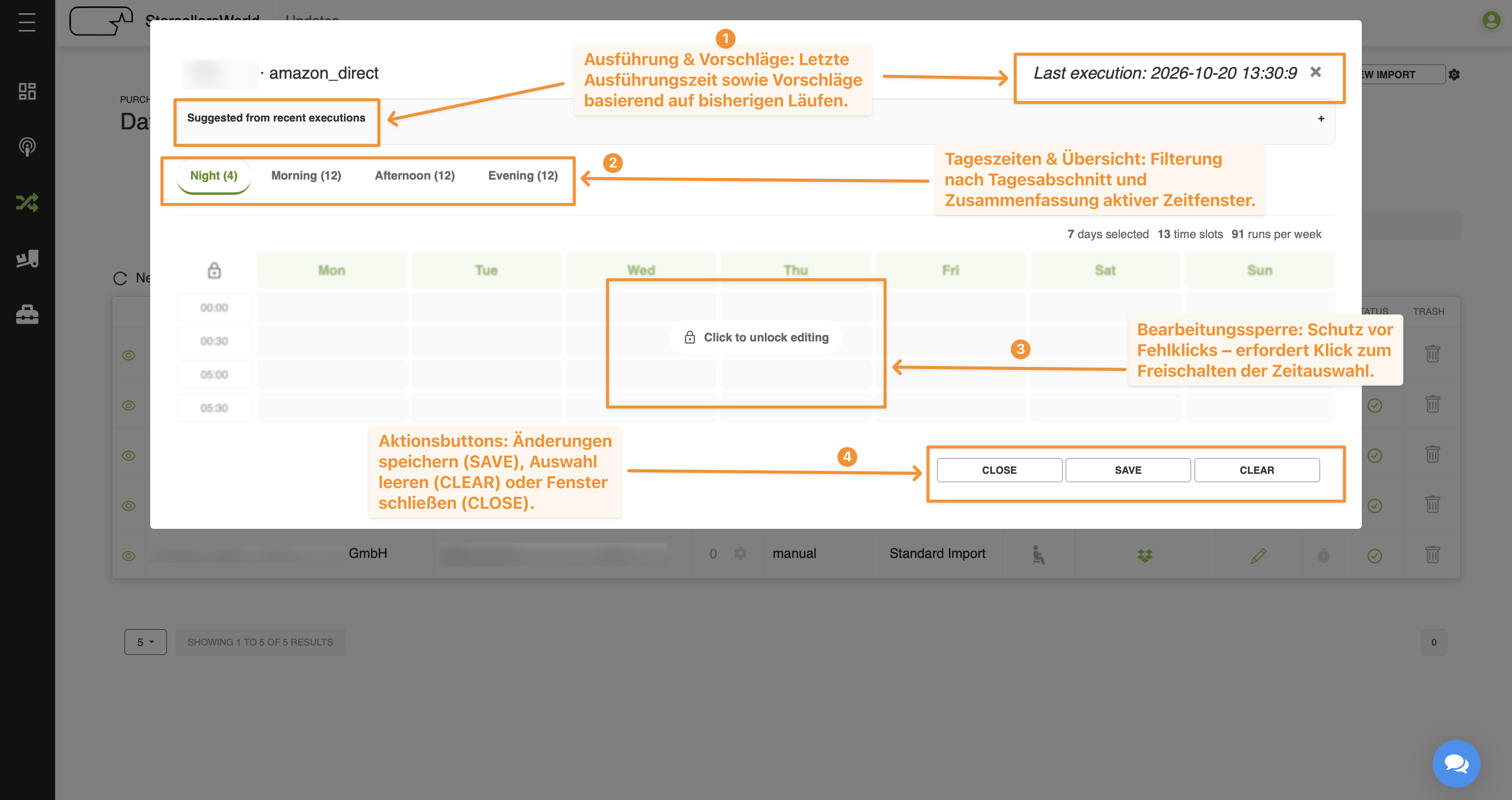
Über das grüne Uhr-Symbol in der Spalte ZEIT öffnen Sie den Zeitplaner eines automatischen Import-Sets. Hier wird in 30-Minuten-Intervallen festgelegt, an welchen Wochentagen und zu welchen Uhrzeiten der Import automatisch ausgeführt wird.
Abbildung 3.5: Zeitplanung für automatische Import-Sets mit Bearbeitungssperre zum Schutz vor Fehlklicks (Quelle: images/data_import_05.png)Klicken zum Vergrößern
1
Kopfzeile & Vorschläge: Zeigt den Namen des Sets, den Zeitpunkt der letzten Ausführung (Last execution) sowie ausklappbare Vorschläge basierend auf bisherigen Läufen (Suggested from recent executions).
2
Tageszeit-Filter & Zusammenfassung: Unterteilt den Tag übersichtlich in Night (4), Morning (12), Afternoon (12) und Evening (12). Rechts daneben fasst das System die aktuelle Auswahl zusammen (z. B. 7 days selected | 13 time slots | 91 runs per week).
3
Bearbeitung entsperren (Click to unlock editing): Um unbeabsichtigte Änderungen am Produktionszeitplan zu verhindern, ist das Zeitraster (Mon bis Sun) standardmäßig gesperrt. Klicken Sie zuerst auf Click to unlock editing, um Zeitfenster zu aktivieren oder zu deaktivieren.
4
Aktionsbuttons: Mit SAVE speichern Sie den neuen Zeitplan, CLEAR setzt die aktuelle Auswahl zurück und CLOSE schließt das Fenster ohne Speichern.
Über die Schaltfläche NEW IMPORT (oben rechts) oder das grüne Stift-Symbol (BEARBEITEN) in einer Tabellenzeile gelangen Sie in die Detailkonfiguration eines Import-Sets. Die Seite gliedert sich in die Grundeinstellungen sowie drei aufklappbare Konfigurationsbereiche: Verbindung (Datenquelle), Spaltenzuweisungen und Intelligente Regeln.
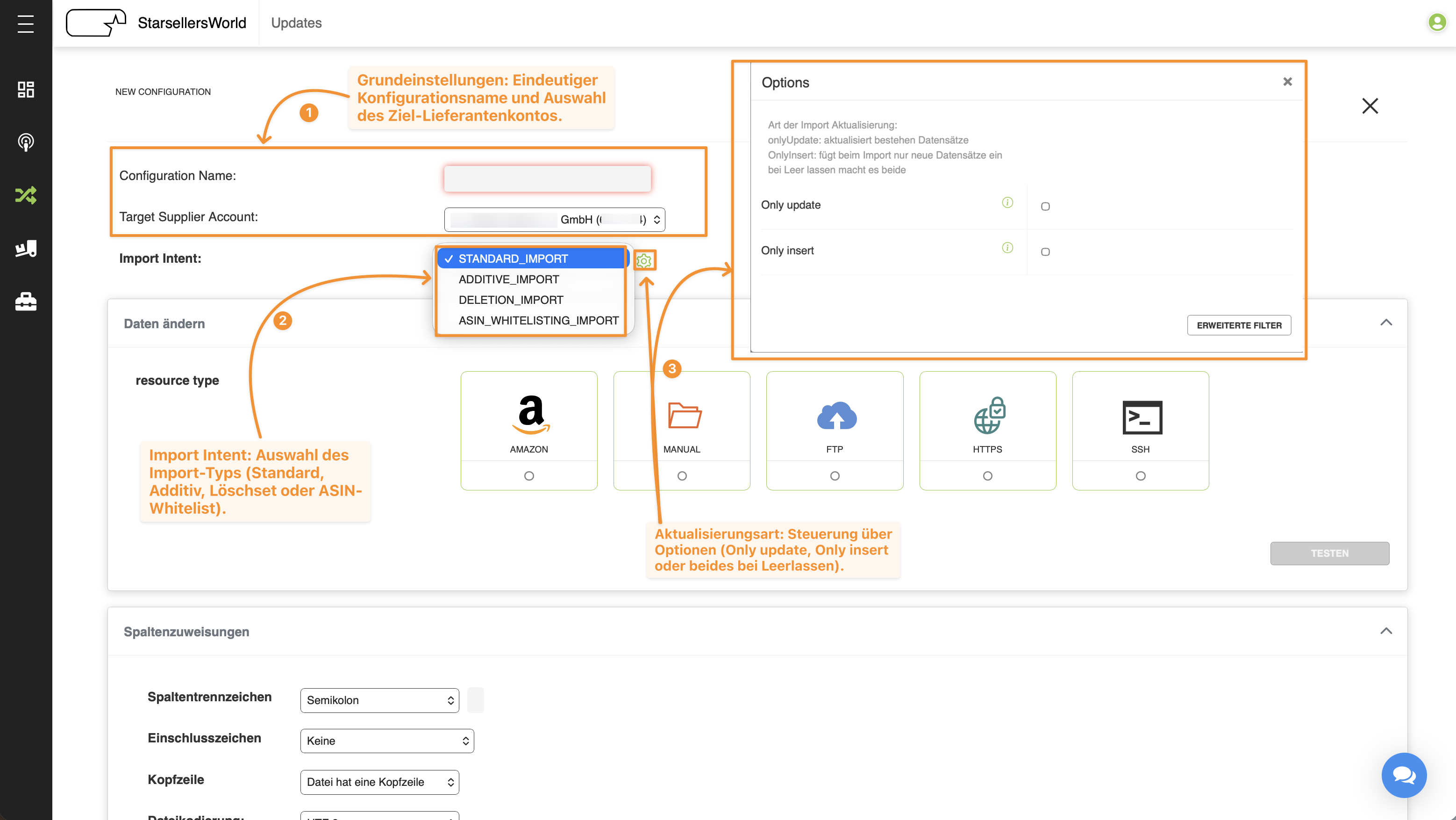
3.4.1 Grundeinstellungen und Import Intent
Im oberen Kopfbereich legen Sie die Identifikation und das grundlegende Verhalten des Import-Sets fest.
Abbildung 3.6: Auswahl des Import Intents beim Anlegen eines Sets sowie Steuerung der Aktualisierungsart (Quelle: images/data_import_06.png)Klicken zum Vergrößern
1
Name der Konfiguration & Target Supplier Account: Vergeben Sie einen eindeutigen Namen für das Import-Set und wählen Sie das zugehörige Lieferanten- bzw. Zielkonto aus.
2
Import Intent (Verwendungszweck): Beim Neuanlegen eines Sets bestimmen Sie hier die grundlegende Import-Logik (bei bestehenden Sets ist dieses Feld gegen versehentliches Umschalten gesperrt):
STANDARD_IMPORT: Regulärer Import zur Anlage und Aktualisierung von Produkt-, Bestands- und Preisdaten.
ADDITIVE_IMPORT: Ergänzender Import zum Hinzufügen zusätzlicher Datenbestände.
DELETION_IMPORT: Spezielles CSV-Löschset, mit dem übermittelte Artikel gezielt aus dem Bestand entfernt werden.
ASIN_WHITELISTING_IMPORT: Import zur gezielten Freischaltung (Whitelisting) von ASINs.
3
Art der Import-Aktualisierung (Grünes Zahnrad neben Import Intent): Öffnet das Optionsfenster zur Feinabstimmung von Standard-Importen:
Only update: Aktualisiert ausschließlich bereits im System vorhandene Datensätze (keine Neuanlage).
Only insert: Fügt beim Import ausschließlich neue Datensätze hinzu, ohne bestehende Artikel zu überschreiben.
Beide Optionen leer lassen: Das System führt sowohl Aktualisierungen bestehender Artikel als auch die Neuanlage neuer Produkte durch („bei Leer lassen macht es beide“).
3.4.2 Verbindung (Datenquelle) einrichten
Im Abschnitt Verbindung (Datenquelle) wählen Sie unter resource type aus fünf unterstützten Übertragungswegen aus. Je nach gewählter Quelle passt sich die Eingabemaske automatisch an:
Datenquelle (resource type)
Erforderliche Angaben und Optionen
AMAZON
Wählen Sie die gewünschte Verkaufs-Schnittstelle (Account) sowie den Import type (z. B. product import).
MANUAL
Für Sets, deren Dateien manuell über die Tabellenübersicht (DATEI BEREITSTELLEN) hochgeladen werden.
FTP
Erfordert Hostname, Port, Dateiname, Verzeichnis sowie bei aktivierter Authorization den Benutzername und das Password. Zudem können Datei ist gezipped und Trasform from (csv, xls, xml) definiert werden.
HTTPS
Import über einen direkten Weblink (Internetpfad). Erfordert die Url, optional Authorization sowie bei Bedarf die Einstellungen für ZIP-Archive und Formatkonvertierung.
SSH
Gesicherte SFTP/SSH-Verbindung. Enthält alle Felder der FTP-Konfiguration und bietet zusätzlich die Option Public key für die schlüsselbasierte Authentifizierung.
Praxistipp: Klicken Sie nach dem Eintragen der Verbindungsdaten unten rechts im Abschnitt immer auf TESTEN (bzw. TEST NOW), um sicherzustellen, dass die Quelle erreichbar ist und die Datei korrekt gelesen werden kann.
3.4.3 Spaltenzuweisungen und Feldoptionen
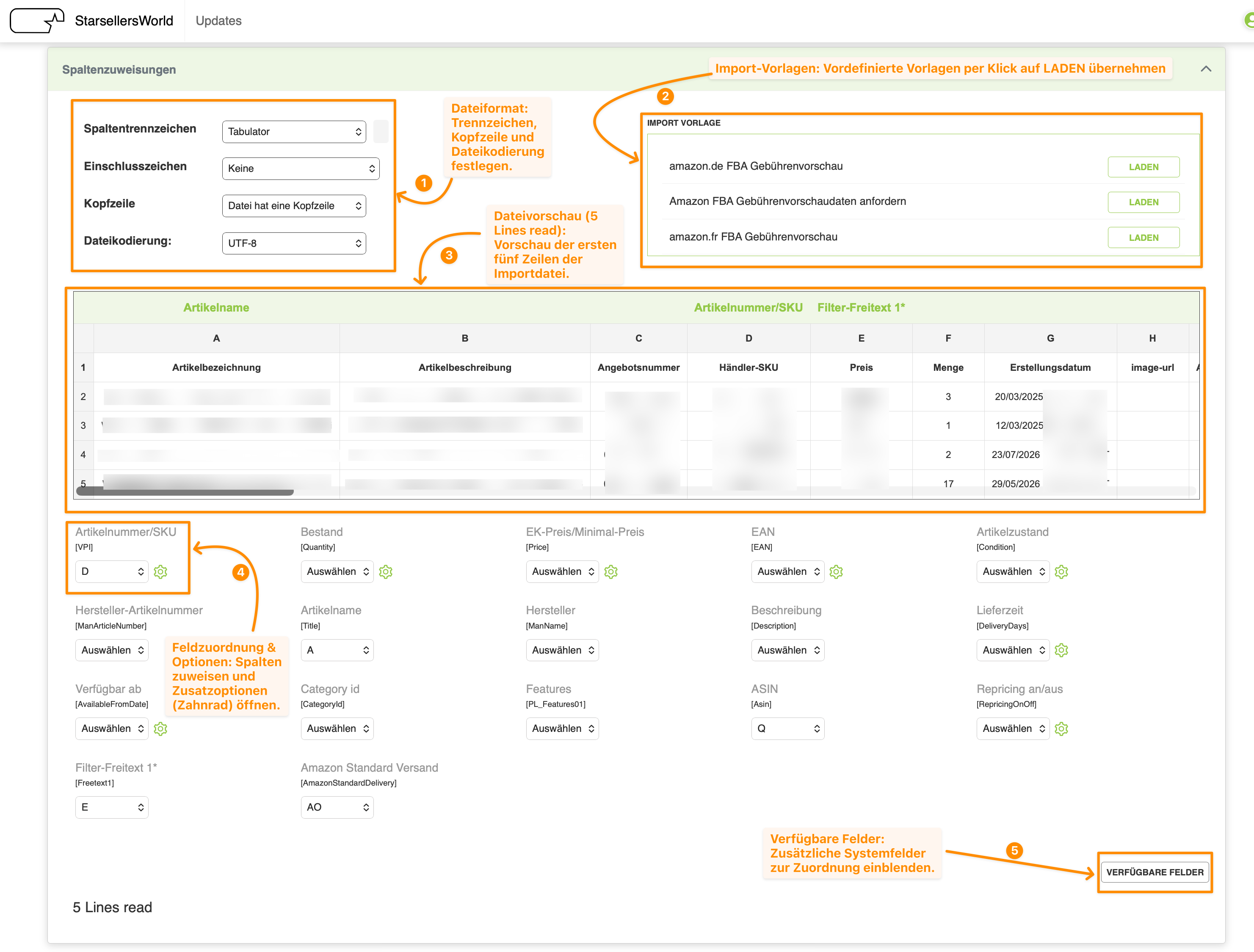
Im Bereich Spaltenzuweisungen definieren Sie das Dateiformat und ordnen die Spalten Ihrer Quelldatei (A, B, C, D usw.) den entsprechenden Systemfeldern in Products Light zu.
Abbildung 3.7: Spaltenzuweisung mit Dateivorschau, Vorlagenauswahl und erweiterten Feldoptionen (Quelle: images/data_import_07.png)Klicken zum Vergrößern
1
Format- und Kodierungseinstellungen (Links oben): Legen Sie das Spaltentrennzeichen (z. B. Tabulator oder Semikolon), das Einschlusszeichen (z. B. Keine), die Kopfzeile (Datei hat eine Kopfzeile) sowie die Dateikodierung (empfohlen: UTF-8 für korrekte Darstellung von Umlauten) fest.
2
IMPORT VORLAGE (Rechts oben): Bei standardisierten Dateiformaten (z. B. Amazon-Gebührenvorschau, Artikeldateien oder plentyMarkets) können Sie über LADEN eine fertige Zuordnungsvorlage direkt übernehmen.
3
Dateivorschau (5 Lines read): Zeigt die ersten fünf eingelesenen Zeilen der Datei als Tabelle (A, B, C, D...). Bereits zugeordnete Systemfelder werden im grünen Balken oberhalb der jeweiligen Spalte hervorgehoben (z. B. Artikelname über Spalte A, Artikelnummer/SKU über Spalte D).
4
Feldzuordnung & Feldspezifische Optionen (Grünes Zahnrad): Wählen Sie unterhalb der Vorschau für jedes benötigte Systemfeld (z. B. Artikelnummer/SKU [VPI], Bestand [Quantity], EK-Preis/Minimal-Preis [Price], EAN, Artikelzustand, Lieferzeit, ASIN) den passenden Spaltenbuchstaben aus. Über das grüne Zahnrad neben einem Feld öffnen Sie erweiterte Verarbeitungs- und Filteroptionen. Bei Artikelnummer/SKU (VPI Options) lassen sich beispielsweise SKUs automatisch kürzen (Shorten sku / Shorten sku length) oder um ein Präfix/Suffix ergänzen (Articlenr extension / Artilclenr extension pos).
5
VERFÜGBARE FELDER (Select_Fields): Sollte ein benötigtes Zielfeld nicht in der Standardauswahl sichtbar sein, öffnen Sie über VERFÜGBARE FELDER den Katalog mit insgesamt 379 Systemfeldern (unterteilt in essential, product basic, others, repricing, ebay only, ebay pim, amazon only und platform attributes) und blenden die gewünschten Felder per Häkchen ein.
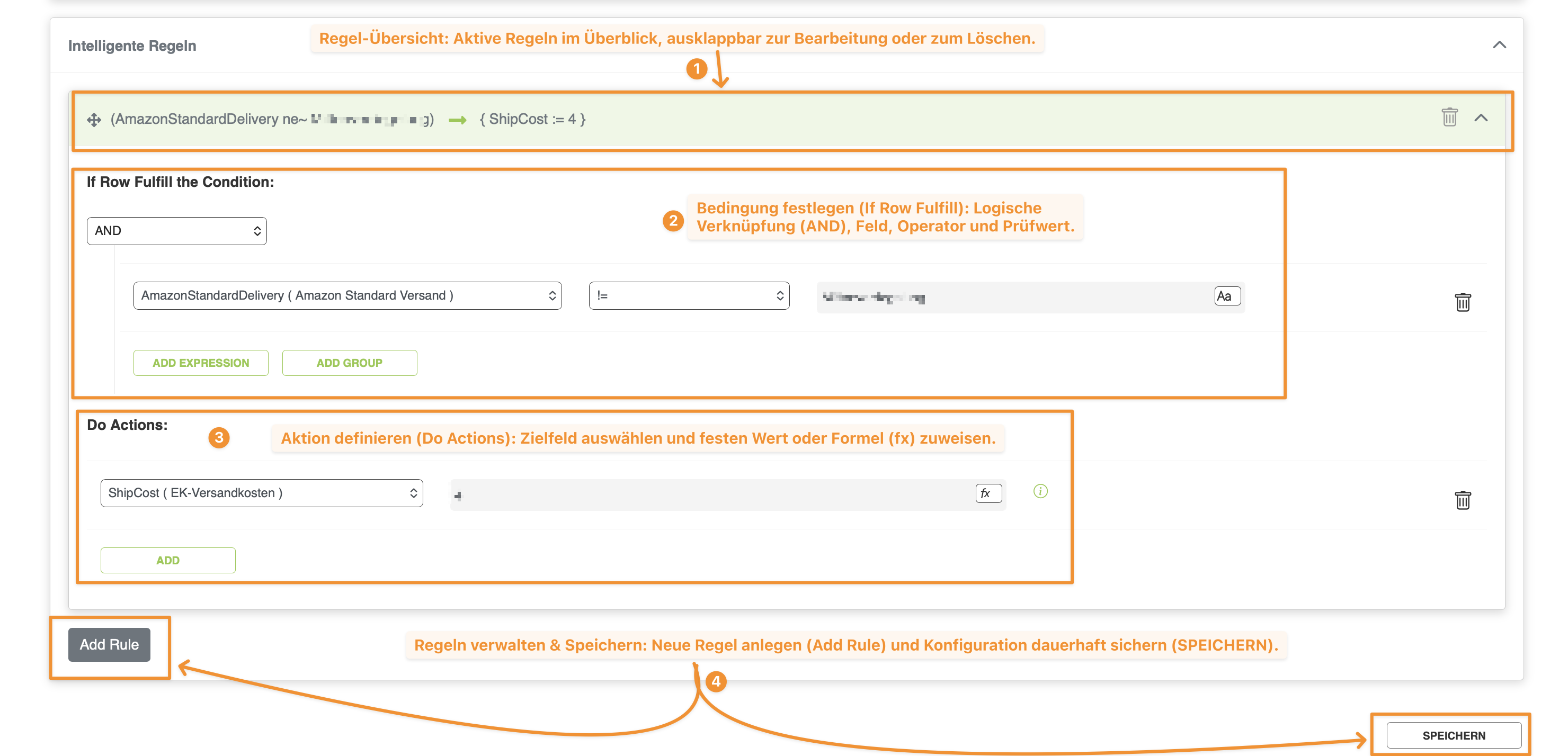
3.4.4 Intelligente Regeln
Der untere Abschnitt Intelligente Regeln ermöglicht es, eingelesene Werte während des Imports automatisch nach Wenn-Dann-Bedingungen (If Row Fulfill the Condition → Do Actions) zu filtern oder anzupassen.
Abbildung 3.8: Erstellung bedingter Import-Regeln im Bereich Intelligente Regeln (Quelle: images/data_import_08.png)Klicken zum Vergrößern
1
Regel-Übersicht: Zeigt aktive Regeln in kompakter Kurzform an, z. B. (AmazonStandardDelivery ne~ ...) -> { ShipCost := 4 }. Über den Pfeil rechts klappen Sie die Regel zur Bearbeitung auf; das Papierkorb-Symbol löscht die Regel.
2
Bedingung festlegen (If Row Fulfill the Condition): Wählen Sie die logische Verknüpfung (AND), das zu prüfende Datenfeld (z. B. AmazonStandardDelivery), den Vergleichsoperator (z. B. != für „ungleich“) und den Vergleichswert. Über ADD EXPRESSION oder ADD GROUP lassen sich mehrere Bedingungen kombinieren.
3
Aktion definieren (Do Actions): Bestimmen Sie, welches Zielfeld (z. B. ShipCost ( EK-Versandkosten )) bei erfüllter Bedingung auf welchen Wert oder welche Formel (fx) gesetzt werden soll.
4
Add Rule & SPEICHERN: Mit Add Rule legen Sie eine weitere Regel an. Klicken Sie abschließend unten rechts auf SPEICHERN, um alle Änderungen am Import-Set dauerhaft zu übernehmen.
Klappen Sie wichtige Import-Sets über das grüne Augen-Symbol auf und prüfen Sie neben dem Status success auch die Spalte #_OF_ROW (Zeilenanzahl), um leere Quelldateien frühzeitig zu erkennen.
Manueller Datei-Upload
Achten Sie beim Hochladen über DATEI BEREITSTELLEN darauf, ob die Datei komprimiert ist (Datei ist gezipped) oder aus einem anderen Format (Trasform from: csv, xls, xml) konvertiert werden muss.
Zeitplan anpassen
Das Zeitraster unter ZEIT ist zum Schutz vor Fehlklicks gesperrt. Entsperren Sie die Ansicht nur gezielt über Click to unlock editing und sichern Sie Änderungen mit SAVE.
Neue Quelle einbinden
Nutzen Sie nach dem Eintragen von FTP-, HTTPS- oder SSH-Zugangsdaten immer zuerst die Schaltfläche TESTEN, bevor Sie die Spaltenzuweisung vornehmen.
Datenbestand schützen
Prüfen Sie den Import Intent (STANDARD_IMPORT vs. DELETION_IMPORT) sowie die Optionen Only update / Only insert genau, bevor Sie ein Set speichern oder über RUN NOW starten.
Woran erkenne ich in der Tabelle den Unterschied zwischen automatischen und manuellen Importen?
Automatische Importe (z. B. amazon, ftp) besitzen in der Spalte SEQUENZ eine Prioritätsnummer (1, 2, 3...) mit grünem Zahnrad und ein aktives grünes Uhr-Symbol unter ZEIT. Manuelle Importe stehen auf SEQUENZ 0 (graues Zahnrad), und das Uhr-Symbol ist deaktiviert.
Was ist der Unterschied zwischen dem Augen-Symbol und dem Stift-Symbol (BEARBEITEN)?
Das grüne Augen-Symbol links klappt lediglich die Status- und Ausführungshistorie (Import-Log) zur sicheren Kontrolle auf. Das Stift-Symbol (BEARBEITEN) rechts öffnet die technische Konfiguration des Import-Sets.
Warum kann ich im Zeitplan (ZEIT) keine Uhrzeiten anklicken?
Die Zeitmatrix ist standardmäßig gegen versehentliche Änderungen gesperrt. Klicken Sie in der Mitte des Fensters zuerst auf Click to unlock editing, um die Bearbeitung freizuschalten.
Was bewirken die Optionen „Only update“ und „Only insert“ beim Standard-Import?
Mit Only update werden nur bereits existierende Artikel aktualisiert; mit Only insert werden nur komplett neue Artikel angelegt. Wenn beide Kästchen leer bleiben, führt das System beides gleichzeitig durch.
Wie richte ich ein CSV-Löschset ein, um Artikel gezielt zu löschen?
Legen Sie über NEW IMPORT eine neue Konfiguration an und wählen Sie im Feld Import Intent die Option DELETION_IMPORT aus. Verwenden Sie diesen Import-Typ mit besonderer Vorsicht, da übermittelte Artikel aus dem Bestand gelöscht werden.
Wo finde ich zusätzliche Felder für die Spaltenzuweisung, wenn ein Feld fehlt?
Klicken Sie unten rechts im Bereich Spaltenzuweisungen auf VERFÜGBARE FELDER. Im Fenster Select_Fields können Sie aus 379 Systemfeldern weitere Attribute (z. B. für Repricing, eBay oder Amazon) aktivieren.